
Quản lý khách hàng và tiếp nhận lead: hướng dẫn thực hành cho sales
Thực hành từ cấu hình custom field, stage và substage đến tạo lead, xem nhanh, bình luận, đổi giai đoạn, lưu bộ lọc và giao công việc ngay trong hồ sơ khách hàng.
Một lead mới cần có người phụ trách, nhu cầu rõ ràng và bước chăm sóc tiếp theo. Bài này đi cùng sales Nguyễn Lan từ lúc nhận thông tin khách đến khi ghi nhận cuộc gọi, cập nhật giai đoạn và đặt lịch demo.
Kết quả sau khi thực hành: một hồ sơ có trường “Nhu cầu chính”, stage/substage phù hợp, bình luận cuộc gọi, bộ lọc dùng lại mỗi ngày và một công việc gắn đúng khách hàng, người làm, hạn chót. Toàn bộ tên và thông tin liên hệ trong ảnh là dữ liệu minh họa.
Nhấn vào ảnh minh họa để mở ảnh kích thước đầy đủ trong tab mới, thuận tiện khi đọc trên điện thoại.
1. Chuẩn bị: ai cấu hình, ai chăm sóc khách hàng?
- Quản trị viên tổ chức: thực hiện phần 2–3 để tạo trường tùy chỉnh và cấu hình các giai đoạn dùng chung. Nếu đã có cấu hình phù hợp, sales bắt đầu từ phần 4.
- Sales: cần quyền xem, tạo, cập nhật khách hàng và quyền xem, tạo công việc. Sales sử dụng các trường đã cấu hình khi nhập hồ sơ; quyền sửa cấu hình thuộc quản trị viên.
- Đúng tổ chức: kiểm tra tên tổ chức ở góc trên trước khi thao tác. Các ảnh dùng tổ chức “An Phúc · Demo CRM”.
Mở CRM → Khách hàng. Tiêu đề trong màn hình hiện là Danh sách Liên hệ; “contact”, “liên hệ” và “hồ sơ khách hàng” trong bài cùng chỉ bản ghi này. Lead mới vẫn nằm trong danh sách đó, được phân biệt bằng giai đoạn vòng đời.
Tình huống: khách Minh Anh để lại thông tin từ website, có cửa hàng 5 nhân viên và muốn quản lý bán hàng. Lan gọi xác nhận nhu cầu rồi hẹn demo lúc 10:00 ngày mai. Bài minh họa việc nhập lead thủ công; việc tự động nhận dữ liệu từ website, Zalo hay tổng đài phụ thuộc cấu hình tích hợp của tổ chức.
2. Quản trị viên: thêm custom field “Nhu cầu chính”
Custom field là trường thông tin bổ sung cho các dữ liệu sẵn có như tên, điện thoại, email. Dùng danh sách chọn khi muốn sales nhập thống nhất, tránh mỗi người viết nhu cầu theo một cách.
- Mở Cài đặt → Trường liên hệ bằng tài khoản quản trị viên tổ chức.
- Nhấn Thêm trường tùy chỉnh.
- Nhập nhãn Nhu cầu chính. Kiểm tra tên nội bộ và đặt thành
nhu_cau_chinh, không dấu, không khoảng trắng. Đây là khóa lưu dữ liệu; sales sẽ nhìn thấy nhãn tiếng Việt. - Chọn loại Danh sách thả xuống. Thêm lần lượt “Quản lý bán hàng”, “Chăm sóc khách hàng”, “Quản lý kho”; nhấn Enter sau mỗi lựa chọn.
- Bật Trường Bắt buộc nếu mọi hồ sơ mới đều cần thông tin này, rồi nhấn Tạo Trường.
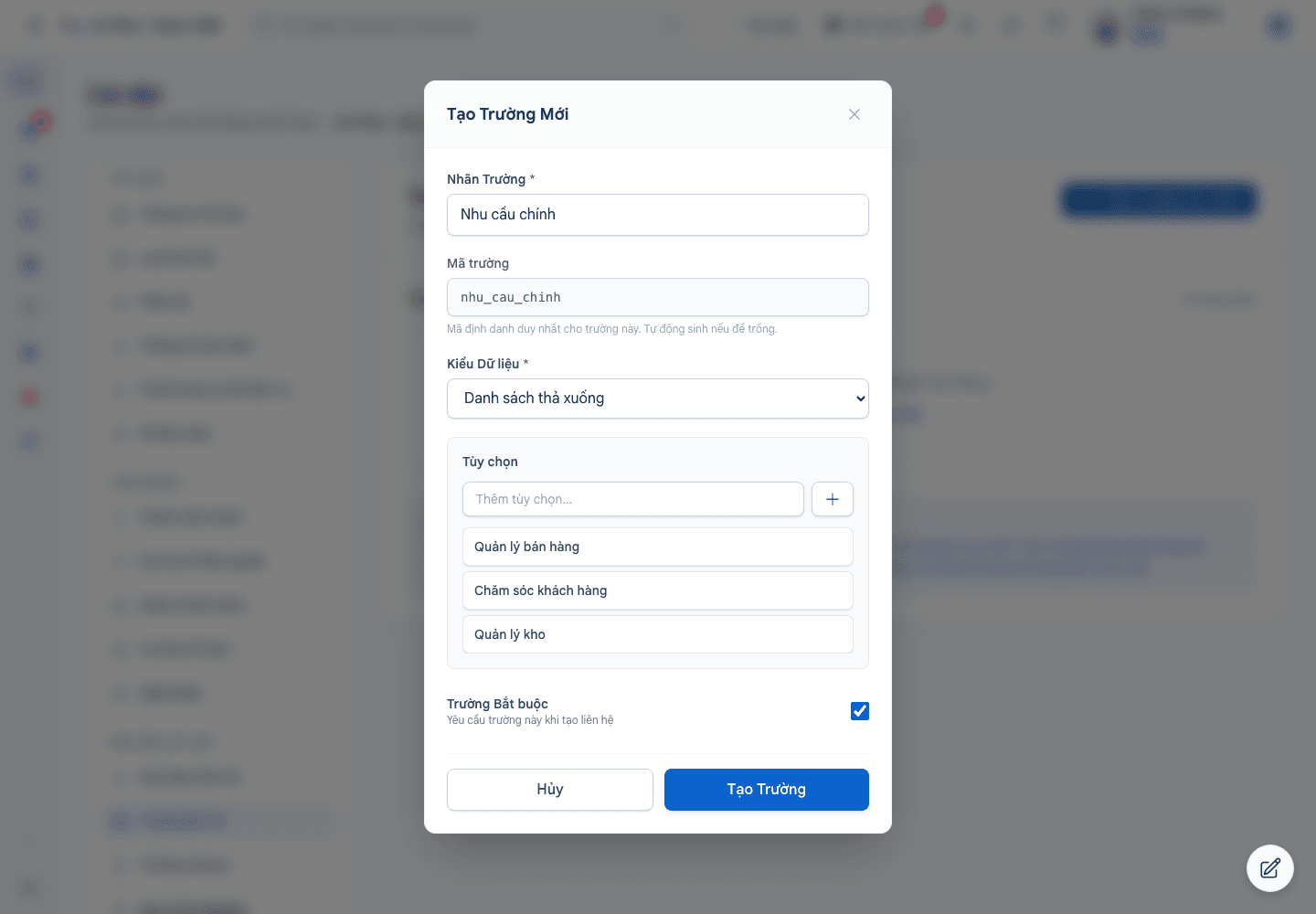
Kiểm tra: trường xuất hiện trong danh sách cấu hình. Khi sales mở form tạo liên hệ, trường “Nhu cầu chính” phải có lựa chọn vừa tạo. Sau khi lưu, giá trị nằm trong phần Thông tin bổ sung của hồ sơ.
Chỉ bật bắt buộc với thông tin sales thực sự có thể thu thập. Với dữ liệu cũ, thống nhất cách bổ sung trước khi thay đổi quy tắc nhập; việc tạo một trường không tự điền giá trị cho mọi khách hàng đã có.
3. Quản trị viên: tạo stage và substage theo cách đội sales làm việc
Stage là giai đoạn chính; substage là bước chi tiết bên trong. Ví dụ, “Lead cần tư vấn” chứa “Chờ gọi lần đầu” và “Đã hẹn tư vấn”. Viết mô tả rõ điều kiện chuyển bước để các sales phân loại giống nhau.
Tạo giai đoạn chính
- Mở Cài đặt → Giai đoạn liên hệ.
- Ở Nhóm Lead (Khách tiềm năng), nhấn nút thêm giai đoạn của nhóm.
- Nhập tên Lead cần tư vấn, mô tả “Khách mới để lại thông tin, sales cần gọi xác nhận nhu cầu.” và chọn màu xanh dương.
- Để giai đoạn cha trống khi tạo stage chính. Nhấn Tạo giai đoạn mới.

Tạo hai giai đoạn phụ
- Đưa chuột lên thẻ Lead cần tư vấn và nhấn Thêm giai đoạn phụ.
- Nhập Chờ gọi lần đầu, mô tả “Gọi trong ngày để xác nhận nhu cầu và thời gian phù hợp.” Kiểm tra giai đoạn cha đang là “Lead cần tư vấn”, rồi lưu.
- Lặp lại để thêm Đã hẹn tư vấn, mô tả “Đã xác nhận nhu cầu và thống nhất lịch demo với khách.” Chọn màu xanh lá để dễ nhận ra.


Quy ước dùng trong bài: mới nhận thông tin → “Chờ gọi lần đầu”; đã thống nhất lịch demo → “Đã hẹn tư vấn”. Khi chuyển sang nhóm tiếp cận có sẵn, dùng “Đang tiếp cận → Quan tâm”. Tên giai đoạn của tổ chức bạn có thể khác ảnh.
Ví dụ này chuyển giai đoạn bằng thao tác của sales. Các ô điểm tối thiểu/tối đa được để trống khi tạo stage mới; không cần cấu hình chấm điểm tự động để làm theo bài.
4. Sales: kiểm tra và tạo lead mới
- Trong Danh sách Liên hệ, tìm theo tên, điện thoại hoặc email để kiểm tra khách đã có hồ sơ chưa. Nếu tìm thấy, mở và cập nhật hồ sơ hiện có.
- Nhấn Tạo để mở form Tạo Liên hệ Mới.
- Nhập Tên: Minh Anh, Họ: Trần, email
minh.anh@example.test, điện thoại demo0900000101. Trong giao diện hiện tại, tên hiển thị theo thứ tự “Minh Anh Trần”. - Chọn giai đoạn Lead cần tư vấn → Chờ gọi lần đầu; đặt nguồn khách hàng là Website.
- Chọn Nhu cầu chính → Quản lý bán hàng. Thêm ghi chú “Cửa hàng có 5 nhân viên. Cần quản lý khách hàng và theo dõi lịch gọi lại.”
- Thêm thẻ Demo CRM rồi nhấn Enter. Kiểm tra người phụ trách và phạm vi hiển thị trước khi lưu.
- Nhấn Tạo Liên hệ ở cuối form. Chờ hồ sơ xuất hiện trong danh sách, rồi mở lại để đối chiếu dữ liệu.
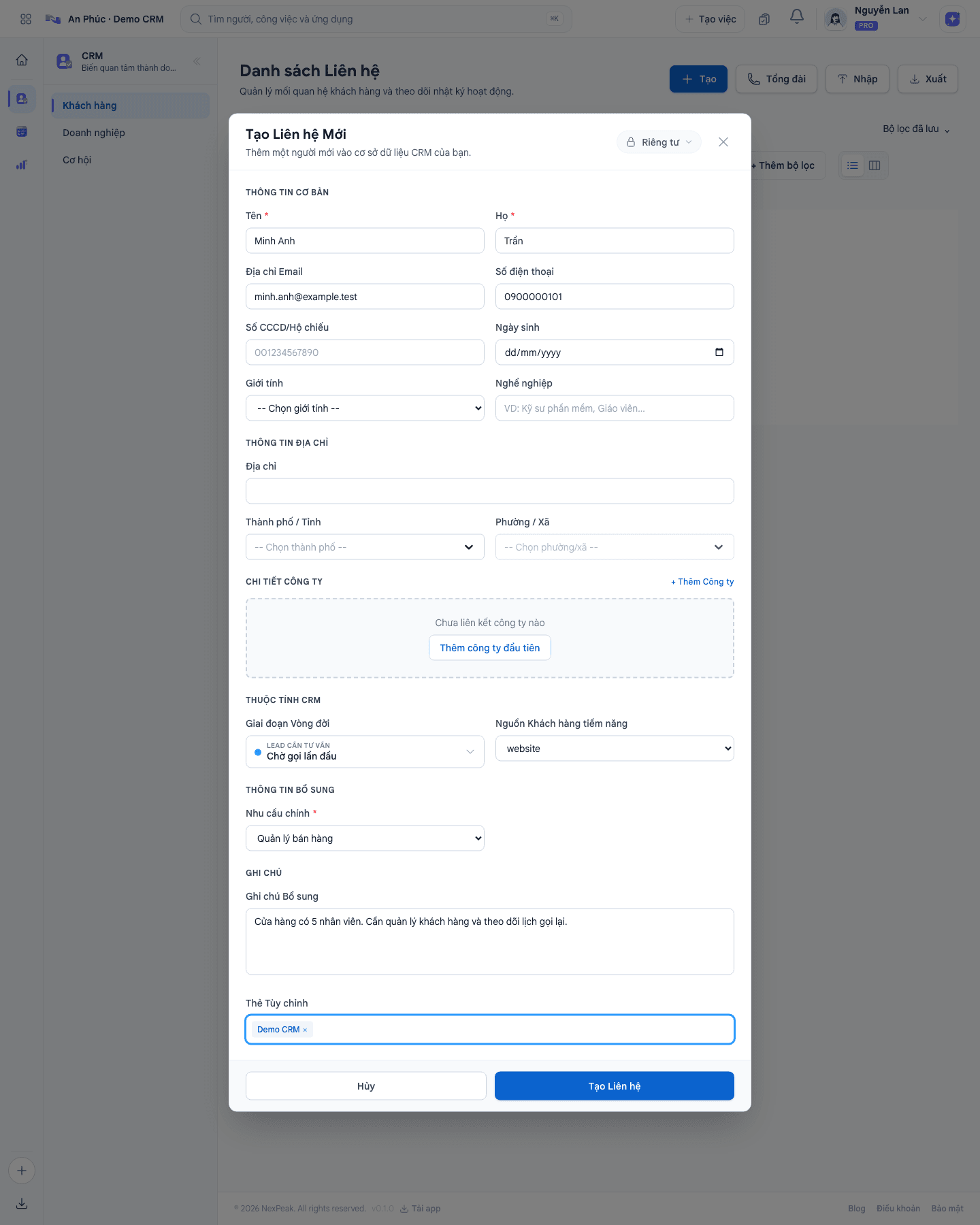
Quyền hiển thị: chọn Riêng tư, Theo nhóm hoặc Công khai theo chính sách của đội. Phạm vi bản ghi còn kết hợp với quyền của tài khoản trong tổ chức; chọn “Công khai” không cấp thêm quyền CRM cho người chưa được cấp quyền.
Kiểm tra: đúng tên, điện thoại, người phụ trách Nguyễn Lan, stage/substage và nhu cầu. Đừng tạo lại liên hệ chỉ vì danh sách chưa thấy bản ghi: kiểm tra từ khóa, bộ lọc đang bật và tải lại danh sách trước.
5. Mở khung xem nhanh ngay trong danh sách
- Nhấn trực tiếp vào tên khách hàng trong bảng. Khung Xem nhanh mở ra, danh sách vẫn ở phía sau.
- Đối chiếu số điện thoại, email, người phụ trách, giai đoạn; đọc ghi chú và bình luận trước khi gọi.
- Cuộn trong khung để xem các cơ hội và công việc liên quan.
- Nhấn Đóng xem nhanh để quay lại danh sách. Khi cần xử lý sâu hơn, nhấn Mở chi tiết trong tab mới ở góc trên khung.
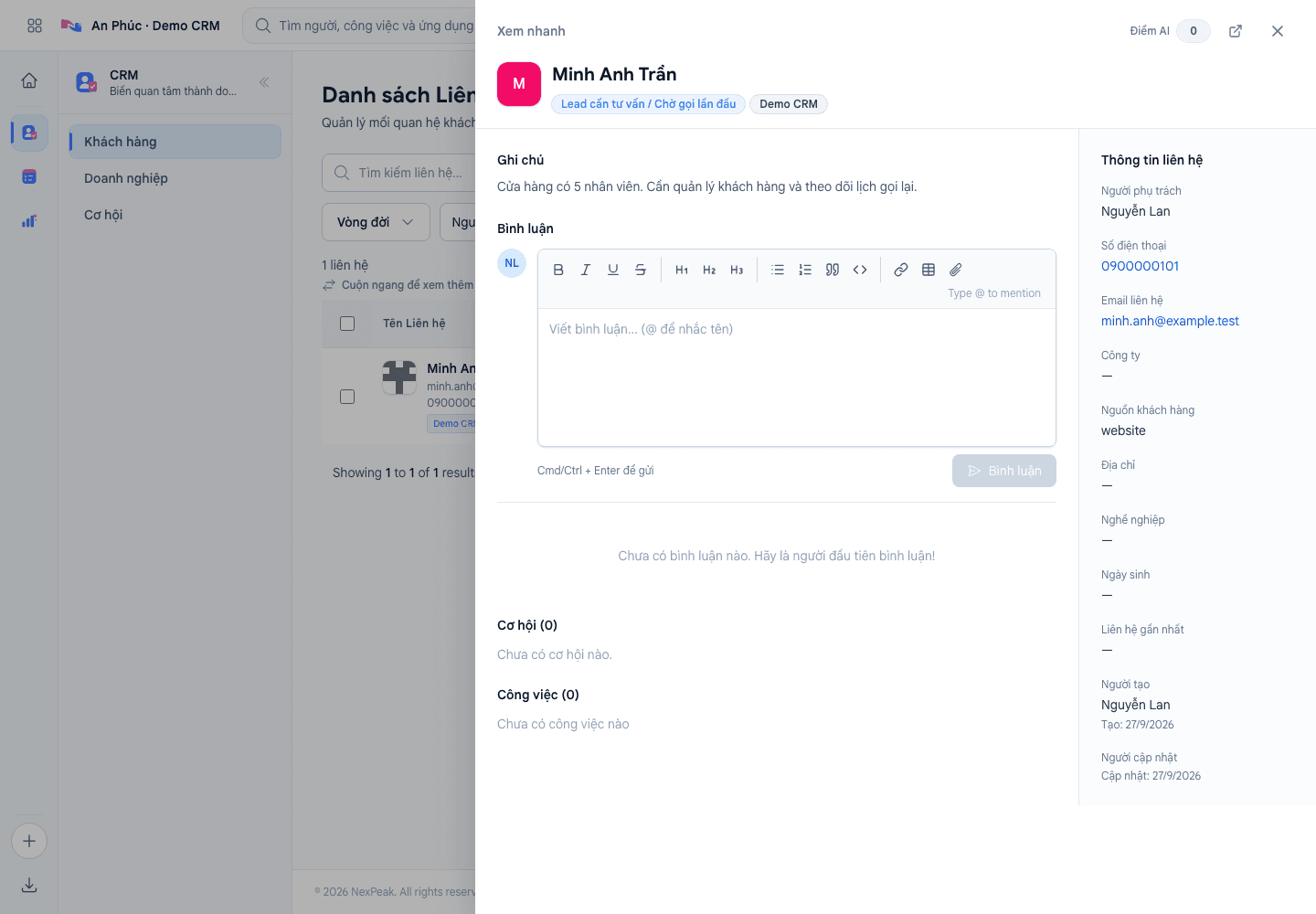
Ví dụ: đang lọc 20 khách cần gọi, bạn có thể đọc nhanh từng hồ sơ rồi đóng khung để tiếp tục với khách tiếp theo. Biểu tượng mở chi tiết ở cuối mỗi dòng cũng giúp mở hồ sơ trong tab mới.
6. Ghi lại kết quả cuộc gọi bằng bình luận
- Trong khung Xem nhanh, tìm phần Bình luận.
- Nhập kết quả trao đổi: nhu cầu đã xác nhận, điều đã thống nhất và việc tiếp theo.
- Nhấn Bình luận. Kiểm tra nội dung đã xuất hiện cùng tên người viết. Trong hồ sơ đầy đủ, bạn cũng có thể ghi nội dung ở tab Ghi chú.
Đã gọi xác nhận: cửa hàng có 5 nhân viên, cần theo dõi lịch gọi lại. Khách đồng ý xem demo lúc 10:00 ngày mai. Bước tiếp theo: gửi lịch hẹn và chuẩn bị tình huống bán hàng.
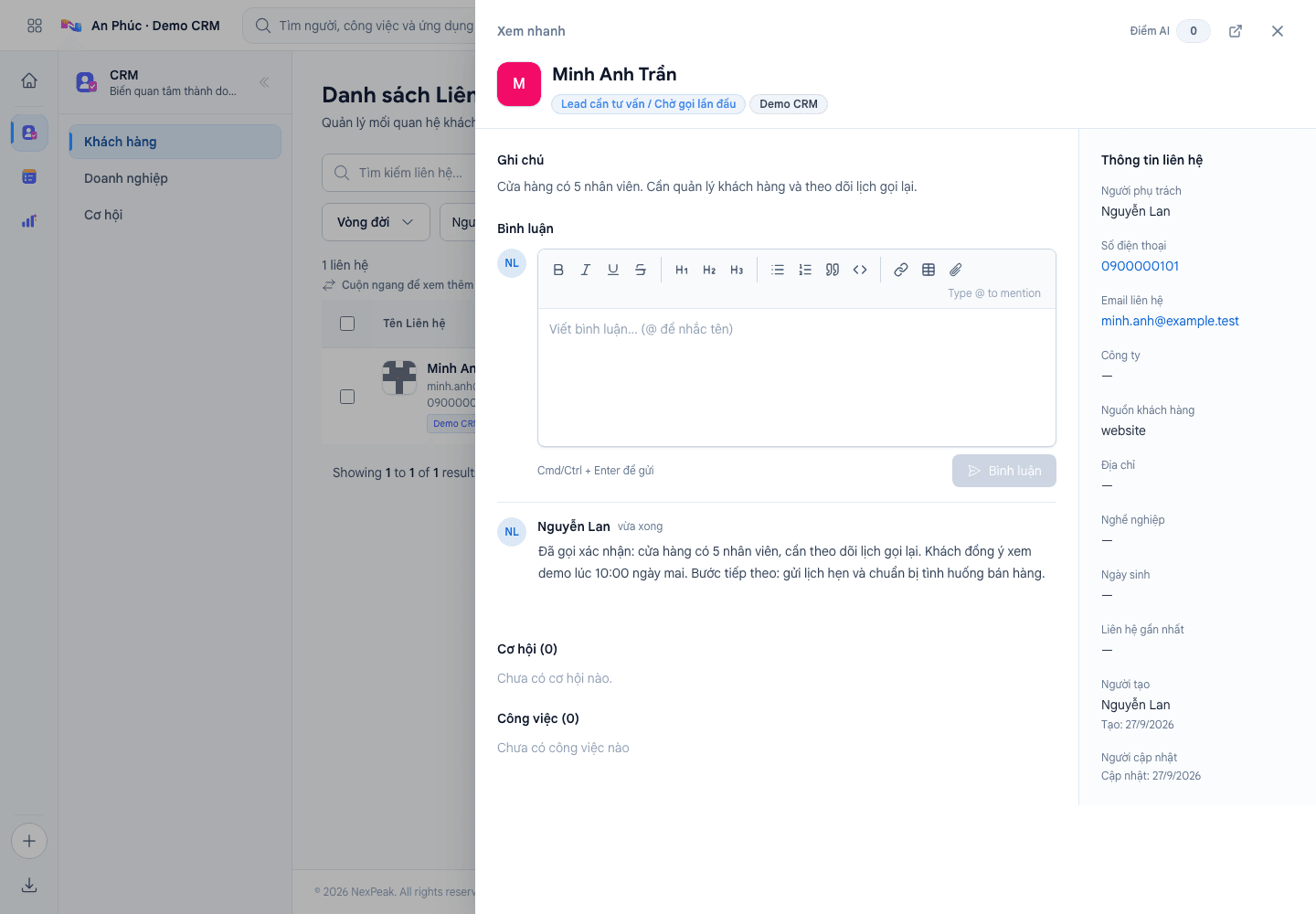
Bình luận lưu bối cảnh để người tiếp nhận sau hiểu khách đã trao đổi gì. Nếu có hành động cần thực hiện và hạn chót, tạo thêm công việc ở phần 10 để theo dõi người làm và tiến độ.
7. Cập nhật substage và chuyển stage của lead
Đổi bước bên trong cùng stage
- Đóng khung xem nhanh. Tại dòng Minh Anh, nhấn huy hiệu ở cột Giai đoạn Vòng đời.
- Trong “Lead cần tư vấn”, chọn Đã hẹn tư vấn.
- Chờ huy hiệu hiển thị Lead cần tư vấn / Đã hẹn tư vấn.

Chuyển sang stage khác
- Nhấn lại huy hiệu giai đoạn trên cùng dòng.
- Mở nhóm Đang tiếp cận, chọn substage Quan tâm.
- Kiểm tra dòng hiển thị Đang tiếp cận / Quan tâm; mở hồ sơ xác nhận nhu cầu, ghi chú và bình luận trước đó vẫn còn.

Đổi giai đoạn khi đã có kết quả trao đổi phù hợp với quy ước của đội. Nếu một bộ lọc vòng đời đang bật, khách có thể rời khỏi kết quả sau khi đổi stage; bỏ điều kiện đó hoặc tìm lại khách để kiểm tra.
8. Lọc đúng danh sách sales cần xử lý
Ví dụ Lan cần xem khách của mình, đến từ website, đang quan tâm và được cập nhật hôm nay. Trên thanh lọc phía trên bảng:
- Người phụ trách → Tôi.
- Nguồn khách hàng → Website.
- Vòng đời → Quan tâm trong nhánh “Đang tiếp cận”.
- Ngày cập nhật → Hôm nay.
- Đóng menu lọc bằng cách nhấn ra ngoài hoặc phím Esc, rồi đọc số liên hệ tìm được và các điều kiện đang hiển thị.

Cách kết hợp điều kiện: chọn Website và Zalo trong cùng Nguồn khách hàng sẽ lấy khách thuộc một trong hai nguồn. Thêm Người phụ trách = Tôi sẽ chỉ giữ khách của bạn trong hai nguồn đó. Chọn cả stage lấy toàn bộ nhánh; chỉ chọn substage sẽ thu hẹp về đúng bước đó.
- Ngày tạo giúp tìm lead mới nhận; Ngày cập nhật giúp tìm hồ sơ vừa được thay đổi. Ngày cập nhật không đồng nghĩa với ngày đã gọi thành công.
- Khoảng ngày tùy chọn: chọn đủ ngày bắt đầu, kết thúc rồi nhấn Áp dụng bộ lọc. Khoảng ngày dùng giờ Việt Nam và bao gồm ngày kết thúc.
- + Thêm bộ lọc: mở điều kiện bổ sung như ngành nghề và khoảng điểm. Áp dụng điều kiện chưa có nghĩa là đã lưu một bộ lọc dùng lại.
- Nhấn dấu × cạnh một điều kiện để bỏ riêng điều kiện đó; nhấn Xóa bộ lọc để trở về danh sách không còn các điều kiện đang chọn.
Trong bộ dữ liệu minh họa: có 4 khách; lọc “Tôi” còn 3, thêm “Website” còn 2, thêm “Quan tâm” còn 1 là Minh Anh. Số lượng thực tế tùy dữ liệu và phạm vi được phép xem.
9. Lưu bộ lọc để bắt đầu công việc mỗi ngày
- Sau khi chọn đủ điều kiện, mở Bộ lọc đã lưu → + Lưu bộ lọc hiện tại.
- Đặt tên Lead website cần demo. Giữ bộ lọc cho cá nhân, hoặc bật Chia sẻ với nhóm khi cần cùng sử dụng.
- Nhấn Lưu chế độ xem. Tên bộ lọc sẽ xuất hiện trên thanh công cụ.
- Thử Xóa bộ lọc, sau đó mở Bộ lọc đã lưu và chọn lại tên vừa tạo. Các điều kiện và kết quả phải được khôi phục.

Bộ lọc lưu cả từ khóa tìm kiếm và thứ tự sắp xếp, vì vậy hãy xóa từ khóa thử nghiệm trước khi lưu nếu muốn xem cả nhóm khách. Điều kiện Hôm nay sẽ tự dịch chuyển theo ngày; Tôi được hiểu là người đang sử dụng bộ lọc.
Danh sách lọc luôn phản ánh dữ liệu hiện tại. Một khách chuyển stage có thể không còn trong bộ lọc đã lưu, dù bộ lọc vẫn hoạt động đúng. Chia sẻ bộ lọc cũng không mở rộng quyền xem hồ sơ khách hàng.
10. Tạo task ngay trong contact để theo dõi bước tiếp theo
- Mở Xem nhanh → Mở chi tiết trong tab mới của Minh Anh.
- Trong hồ sơ, chọn tab Công việc rồi nhấn Tạo công việc.
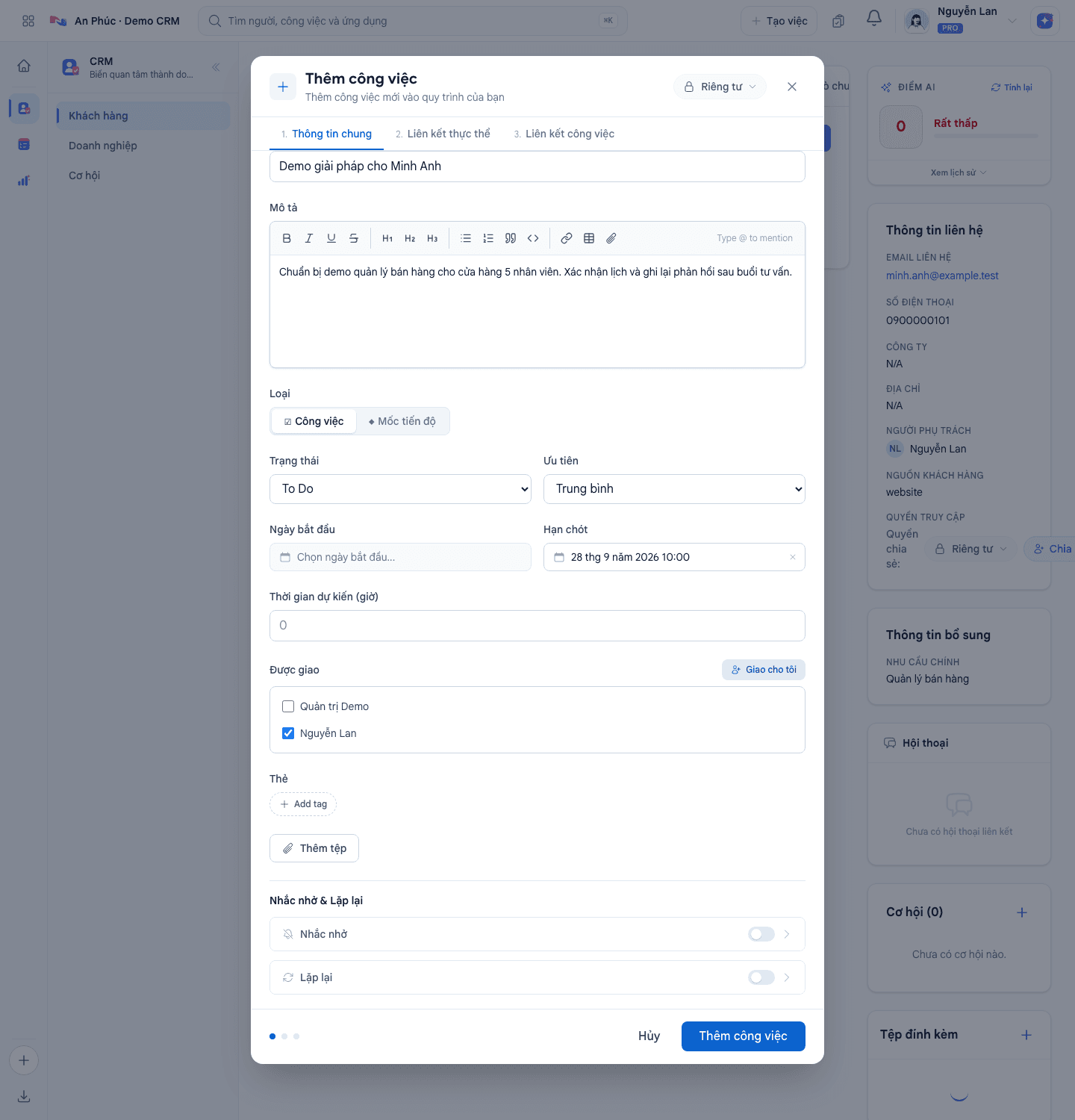
- Ở tab 1. Thông tin chung, nhập tên Demo giải pháp cho Minh Anh. Mô tả những gì cần chuẩn bị và kết quả cần ghi nhận.
- Chọn Giao cho tôi hoặc tích đúng người thực hiện. Kiểm tra tên Nguyễn Lan đã được chọn.
- Mở Hạn chót, chọn ngày mai, giờ 10, phút 00, rồi nhấn Áp dụng. Chọn trạng thái ban đầu và mức ưu tiên phù hợp; ví dụ giữ “To Do”, “Trung bình”.
Kiểm tra liên kết và lưu công việc
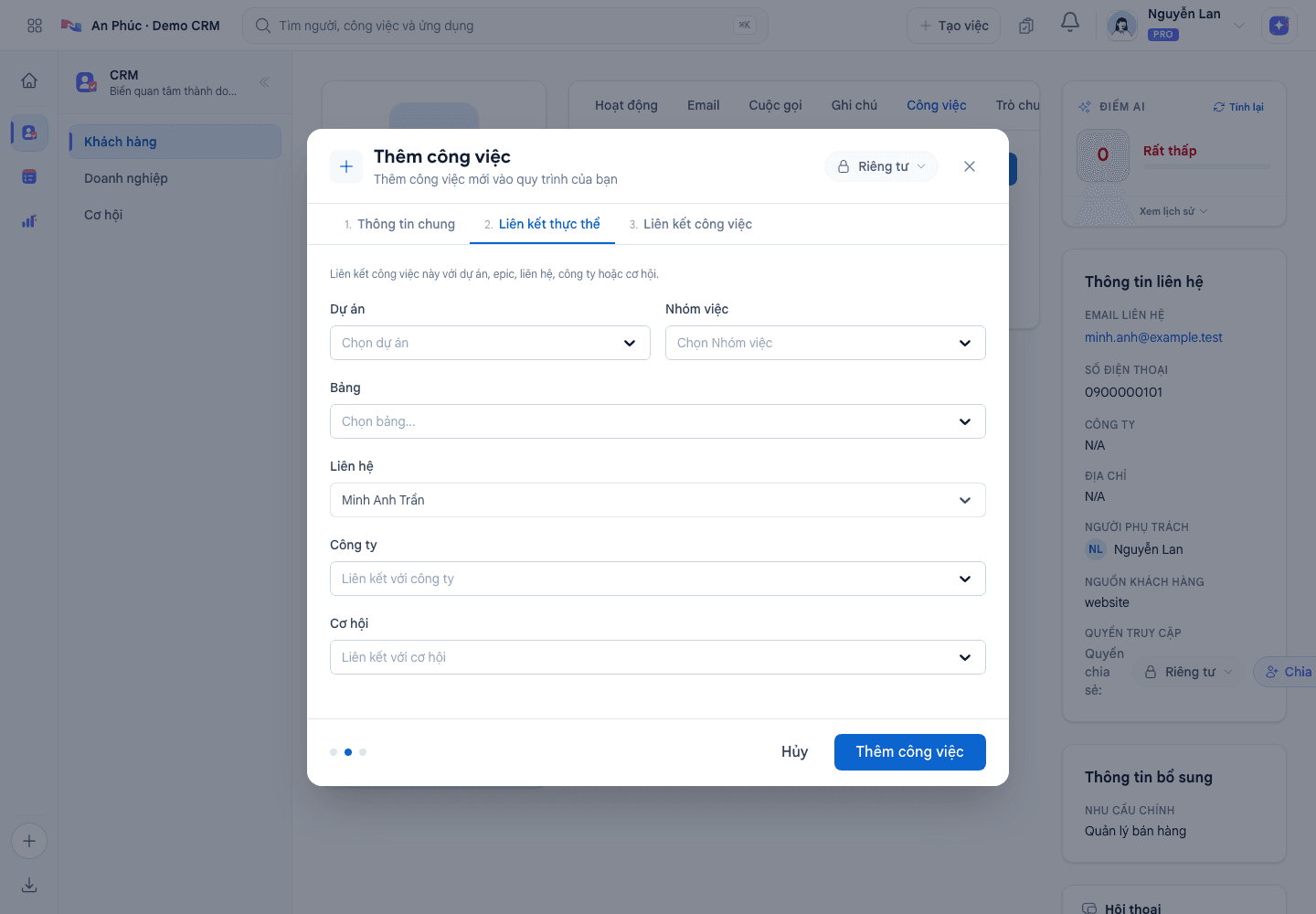
- Mở tab 2. Liên kết thực thể. Mục Liên hệ đã có “Minh Anh Trần” vì công việc được tạo từ hồ sơ này.
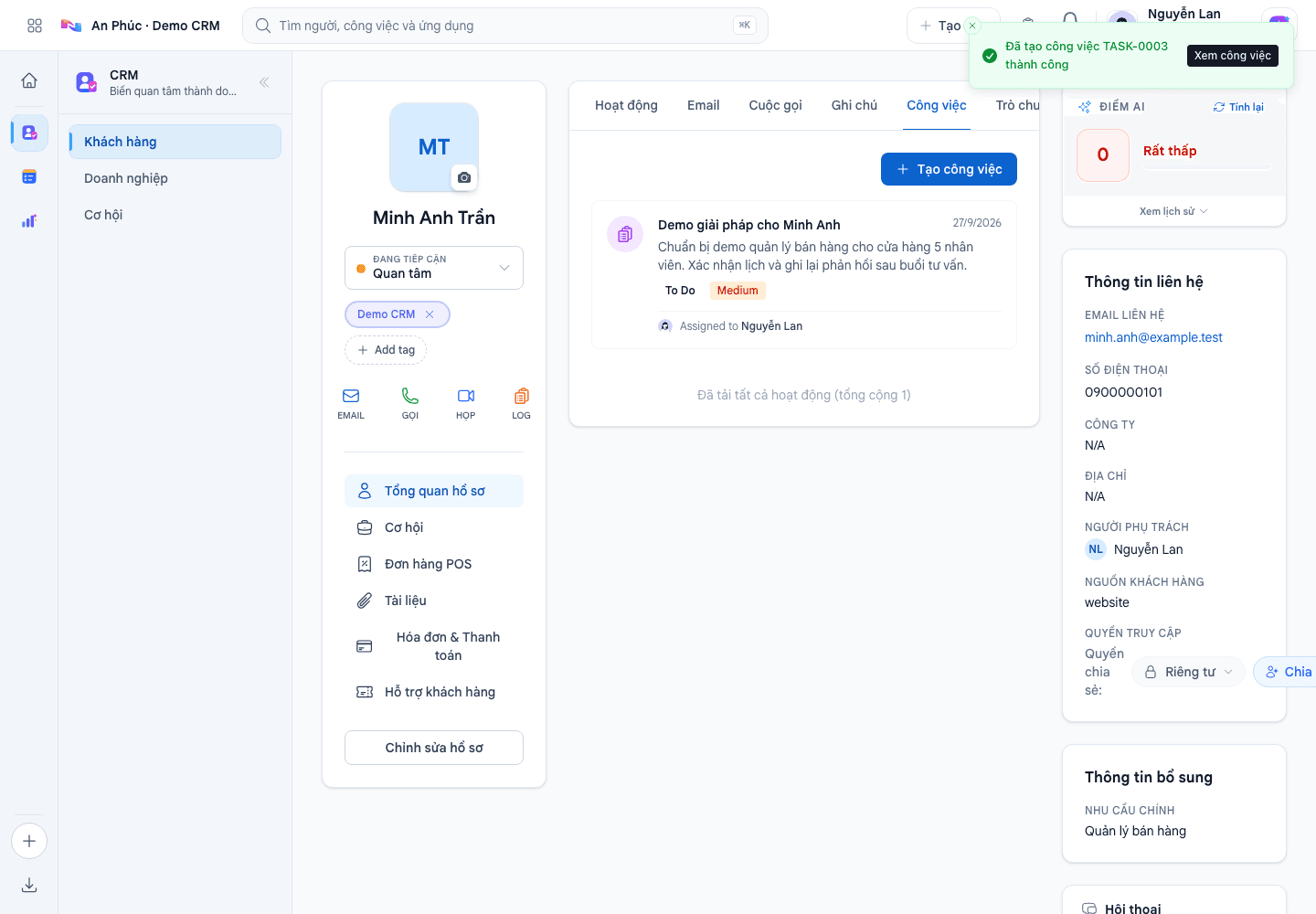
- Nhấn Thêm công việc và chờ thông báo thành công.
- Kiểm tra công việc đã xuất hiện trong tab Công việc của khách hàng. Nhấn vào công việc để xem hoặc cập nhật tiến độ.
Quay lại danh sách, mở lại Xem nhanh: phần Công việc hiển thị task vừa tạo, trạng thái, hạn chót và người thực hiện. Bạn cũng có thể theo dõi tiến độ trong phân hệ Công việc.
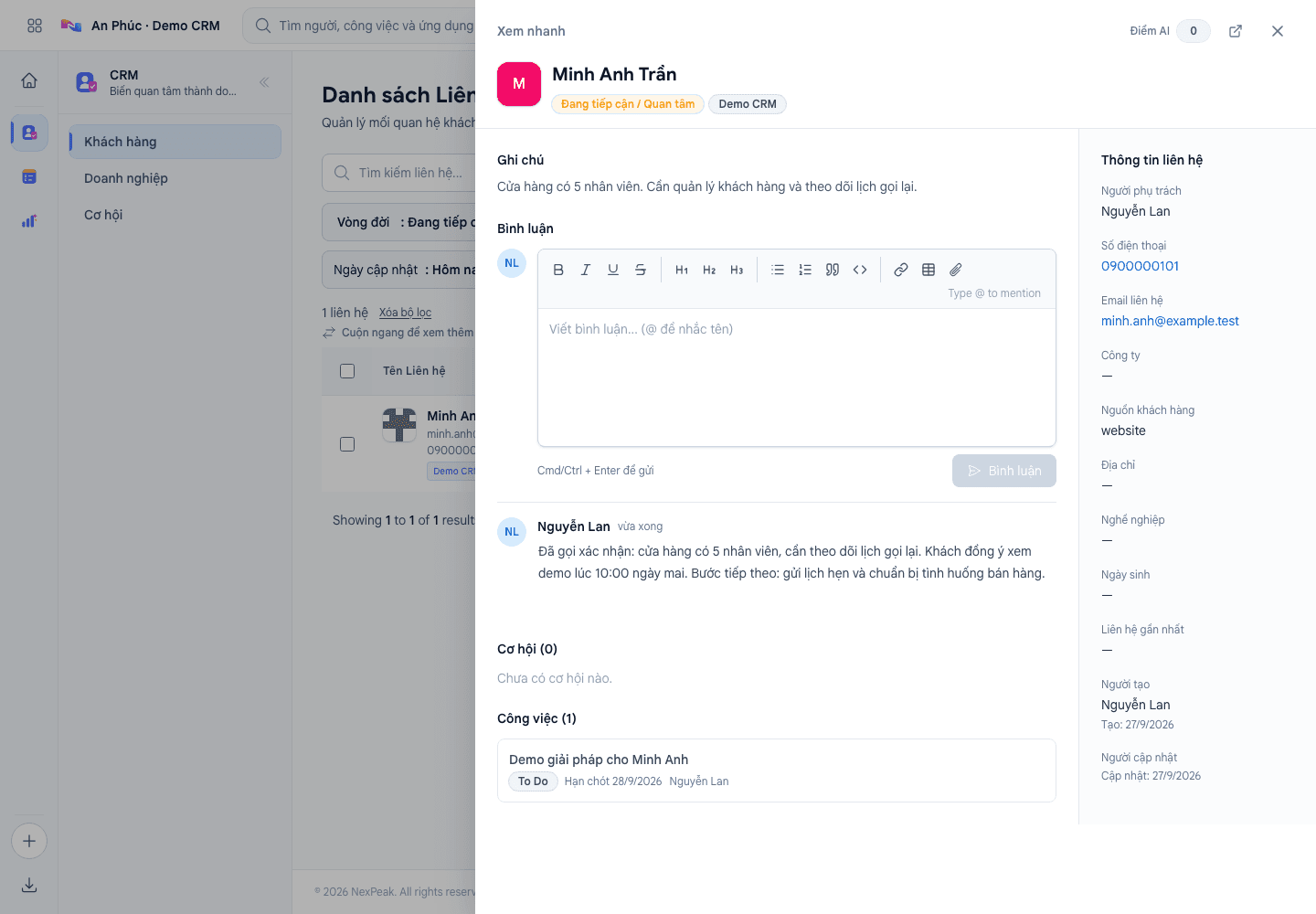
Kiểm tra trước khi kết thúc: task gắn đúng liên hệ, có người nhận và có hạn chót. Ghi một lịch hẹn trong bình luận chưa tự tạo ra task; cần thực hiện các bước tạo công việc ở trên.
11. Quy trình ngắn để sales dùng hằng ngày
- Đầu ngày: mở bộ lọc cần xử lý, xem công việc đến hạn và xác định khách cần liên hệ trước.
- Trước cuộc gọi: mở xem nhanh, đọc nhu cầu, bình luận gần nhất và công việc còn mở.
- Sau trao đổi: ghi kết quả, cập nhật stage/substage theo thực tế, tạo hoặc cập nhật task cho bước tiếp theo.
- Cuối ngày: kiểm tra các lead mới đã có người phụ trách, các lời hẹn đã có task và các task hoàn tất đã được cập nhật trạng thái.
Bạn hoàn thành bài khi có thể tải lại trang và vẫn thấy đủ: nhu cầu đã lưu, bình luận cuộc gọi, giai đoạn mới, bộ lọc dùng lại được và công việc gắn đúng khách. Khi khách tiến tới giao dịch, tiếp tục theo dõi trong phân hệ Cơ hội; không cần tạo lại hồ sơ liên hệ.
12. Khi thao tác khác với ảnh minh họa
- Không mở được trang cấu hình: kiểm tra đang ở đúng tổ chức và dùng tài khoản quản trị viên. Sales không cần quyền sửa cấu hình để điền các trường đã được tạo.
- Không thấy trường tùy chỉnh: kiểm tra trường còn hoạt động, đúng tổ chức và tải lại form. Nếu có thông báo không tải được trường, dùng nút thử lại khi có; nếu chưa hết lỗi, liên hệ quản trị viên trước khi tiếp tục nhập.
- Không tìm thấy khách vừa tạo: bỏ từ khóa hoặc bộ lọc cũ; kiểm tra người phụ trách và quyền hiển thị. Bộ lọc chỉ tìm trong dữ liệu bạn được phép xem.
- Tên stage khác bài: tổ chức có thể đã cấu hình tên riêng. Dùng quy ước của đội và kiểm tra substage thuộc đúng stage cha.
- Chưa thấy công việc: kiểm tra đã nhấn “Thêm công việc”, có thông báo thành công và trường Liên hệ đúng khách. Mở lại tab Công việc hoặc tải lại hồ sơ.
- Ngày giờ khác dự kiến: kiểm tra ngày và giờ đã chọn trước khi lưu. Ví dụ trong ảnh dùng giờ Việt Nam; “ngày mai” được tính tại thời điểm thực hành.
Nếu cần nhập nhiều khách: dùng nút Nhập trong danh sách và tải mẫu theo hướng dẫn của màn hình nhập. Trước khi nhập số lượng lớn, thử một nhóm nhỏ, đối chiếu trường dữ liệu, nguồn, người phụ trách và kiểm tra trùng theo điện thoại/email. Luồng nhập tệp là một thao tác riêng, không thay thế việc kiểm tra chất lượng từng hồ sơ.