
Thực hành quy trình duyệt mua thiết bị: từ đề nghị đến giao việc
Thực hành với ba vai trò: nhân viên gửi đề nghị, quản lý duyệt nhu cầu, nhân viên bổ sung báo giá và kế toán duyệt ngân sách. Theo dõi dữ liệu từng bước, kiểm tra công việc tự động và xử lý hồ sơ bị từ chối.
Một đề nghị mua thiết bị thường phải đi qua nhiều người: nhân viên nêu nhu cầu, quản lý xác nhận, kế toán đối chiếu báo giá rồi mới giao người thực hiện. Bài thực hành này giúp bạn chạy trọn một hồ sơ trên NexPeak và biết phải kiểm tra gì trước khi dùng cho tổ chức của mình.
Kết quả cần đạt: hồ sơ được duyệt đủ hai cấp, lưu được nhà cung cấp và ngân sách kế toán đã xác nhận, đồng thời tạo công việc mua thiết bị cho người đề nghị. Bạn cũng sẽ biết cách nhận diện hồ sơ đang chờ bổ sung hoặc đã bị từ chối.
Tên người, công ty và báo giá trong ảnh đều là dữ liệu minh họa. Các bước được thực hành bằng những tài khoản có quyền riêng biệt.
1. Chuẩn bị trước khi thực hành
Thực hành trên trình duyệt desktop (màn hình từ 1024 px). Phân hệ Quy trình hiện chưa mở trên trình duyệt điện thoại; bạn vẫn đọc được bài hướng dẫn trên điện thoại.
Quản trị viên cần tạo và kích hoạt quy trình Mua thiết bị văn phòng · Demo. Mẫu có trong danh sách tạo quy trình; quản trị viên cần tạo một bản cho tổ chức trước khi nhân viên gửi yêu cầu. Nếu chưa thấy nó trong danh sách tạo yêu cầu, hãy kiểm tra với quản trị viên trước khi tiếp tục.
| Vai trò minh họa | Người thực hiện | Trách nhiệm |
|---|---|---|
| Nhân viên đề nghị | Nguyễn Lan | Tạo hồ sơ, bổ sung nhà cung cấp và theo dõi công việc mua hàng. |
| Quản lý | Trần Minh | Đối chiếu nhu cầu, duyệt hoặc từ chối. |
| Kế toán | Lê Hương | Kiểm tra báo giá, nhập ngân sách được duyệt và ngày dự kiến thanh toán. |
Ba người phải là thành viên đang hoạt động trong cùng tổ chức. Người đề nghị cần quyền xem và tạo yêu cầu phê duyệt; người duyệt cần quyền xem và quyết định phê duyệt, đồng thời được giao đúng bước. Người nhận công việc cần quyền xem công việc. Bạn không cần cấp quyền quản trị quy trình cho tất cả người tham gia.
Kiểm tra phiên bản: bài sử dụng mẫu Mua thiết bị văn phòng · Demo, lựa chọn Người gửi hồ sơ ở bước bổ sung thông tin và phần xem dữ liệu đã gửi theo từng bước. Nếu chưa thấy các mục này, hãy nhờ quản trị viên cập nhật ứng dụng trước khi áp dụng mẫu.
Cấu hình dành cho quản trị viên
- Đăng nhập bằng quản trị viên tổ chức, mở Quy trình → Tạo quy trình mới.
- Chọn mẫu Mua thiết bị văn phòng · Demo.
- Ở Quản lý duyệt nhu cầu, chọn Trần Minh; ở Kế toán duyệt ngân sách, chọn Lê Hương. Khi áp dụng thực tế, thay bằng người phụ trách của tổ chức.
- Nhấn Tạo và dùng ngay. Quy trình được tạo và kích hoạt, nhân viên có thể chọn khi gửi yêu cầu.
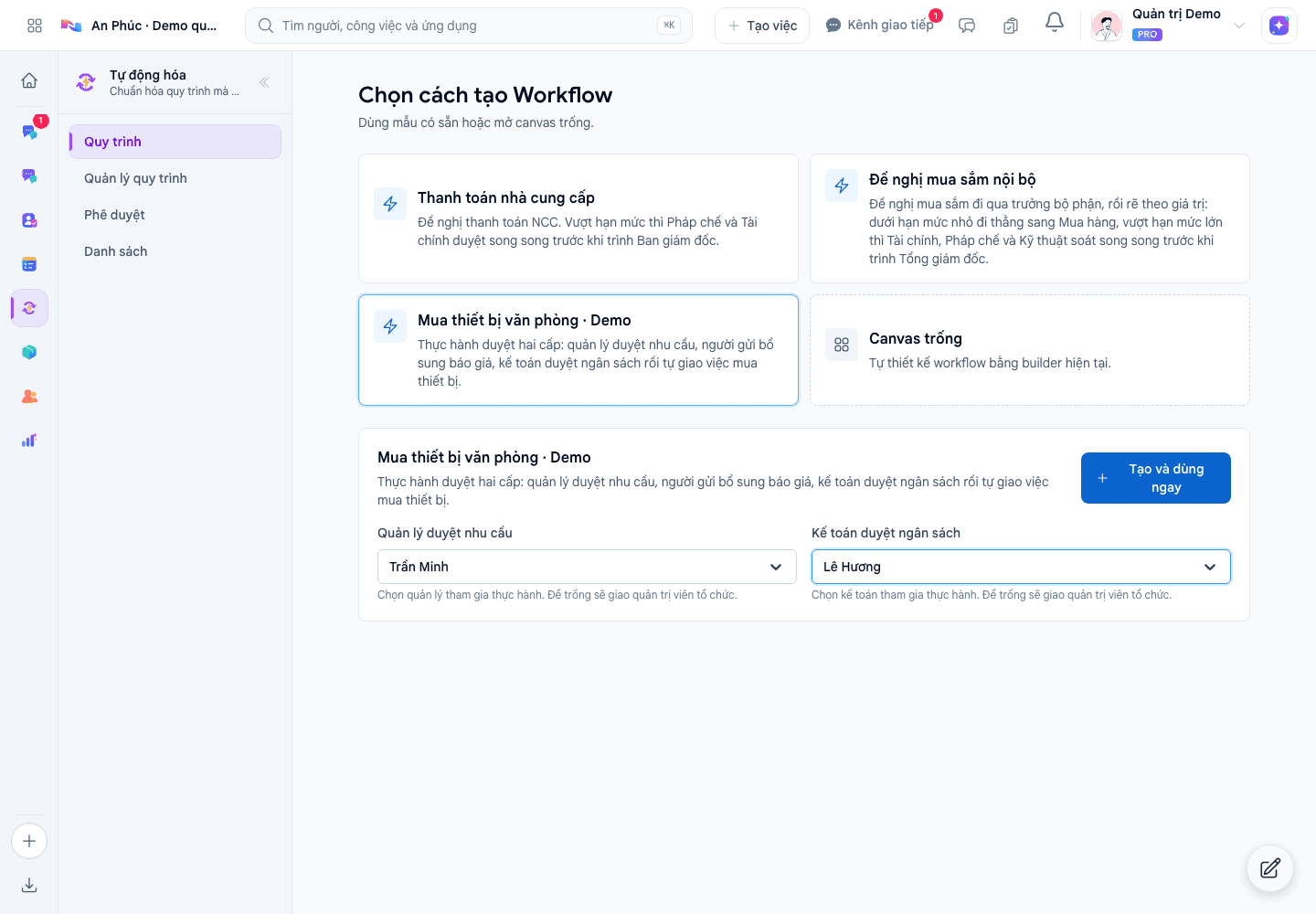 Chọn hai người duyệt bằng tên; các bước và liên kết dữ liệu đã có trong mẫu.
Chọn đủ hai người để thực hành đúng vai trò. Nếu bỏ trống hoặc người được chọn không còn hoạt động, bước duyệt chuyển về quản trị viên tổ chức. Mẫu chạy tuần tự với cấu hình sau:
- Nhân viên gửi đề nghị: biểu mẫu có Mục đích mua sắm (văn bản), Tổng đề nghị (số) và Danh sách thiết bị (bảng); cả ba bắt buộc. Bảng gồm Tên thiết bị (văn bản), Số lượng (số), Đơn giá (số).
- Quản lý duyệt nhu cầu: bước phê duyệt giao cho Trần Minh.
- Bổ sung nhà cung cấp: bước yêu cầu thông tin, chọn Loại người thực hiện là Người gửi hồ sơ; Nhà cung cấp và Mã báo giá đều là văn bản bắt buộc.
- Kế toán duyệt ngân sách: giao cho Lê Hương; bật yêu cầu thông tin bổ sung, thêm Ngân sách được duyệt (số) và Ngày dự kiến thanh toán (ngày), đều bắt buộc.
- Giao việc mua thiết bị: hành động tạo công việc, người phụ trách là người gửi hồ sơ, hạn thực hiện sau 2 ngày. Tên công việc lấy mục đích mua sắm; mô tả lấy mã hồ sơ, nhà cung cấp và mã báo giá. Cấu hình dừng quy trình nếu hành động thất bại.
- Hoàn tất phê duyệt: kết thúc với trạng thái được duyệt.
Nếu sửa mẫu trong trình thiết kế, lưu và nhấn Xuất bản trước khi gửi hồ sơ mới. Luồng mẫu chạy tuần tự: kế toán chỉ nhận việc sau khi người gửi đã bổ sung thông tin. Phần thông báo email và thông báo đẩy được tắt trong bản demo; bài này kiểm chứng việc xử lý qua hộp thư trong ứng dụng.
2. Nhân viên gửi đề nghị mua thiết bị
- Đăng nhập bằng tài khoản Nguyễn Lan và chọn đúng tổ chức.
- Mở Hộp thư phê duyệt, nhấn Tạo yêu cầu.
- Chọn Mua thiết bị văn phòng · Demo, nhấn Tiếp tục.
- Đặt tiêu đề Mua thiết bị cho nhân viên mới; nhập mục đích Trang bị cho nhân viên mới.
- Nhập tổng đề nghị 18500000 và bảng thiết bị như bên dưới. Nhập số thuần vào ô số; dấu phân cách hàng nghìn được dùng khi hiển thị.
| Tên thiết bị | Số lượng | Đơn giá (VND) |
|---|---|---|
| Laptop văn phòng | 1 | 17.000.000 |
| Bộ chuyển đổi USB-C | 1 | 1.500.000 |
Tự đối chiếu tổng: 1 × 17.000.000 + 1 × 1.500.000 = 18.500.000 VND. Trường Tổng đề nghị trong mẫu này được nhập riêng, chưa có công thức tự tính từ bảng. Dòng trống cuối bảng là chỗ nhập thêm, không phải một món hàng.
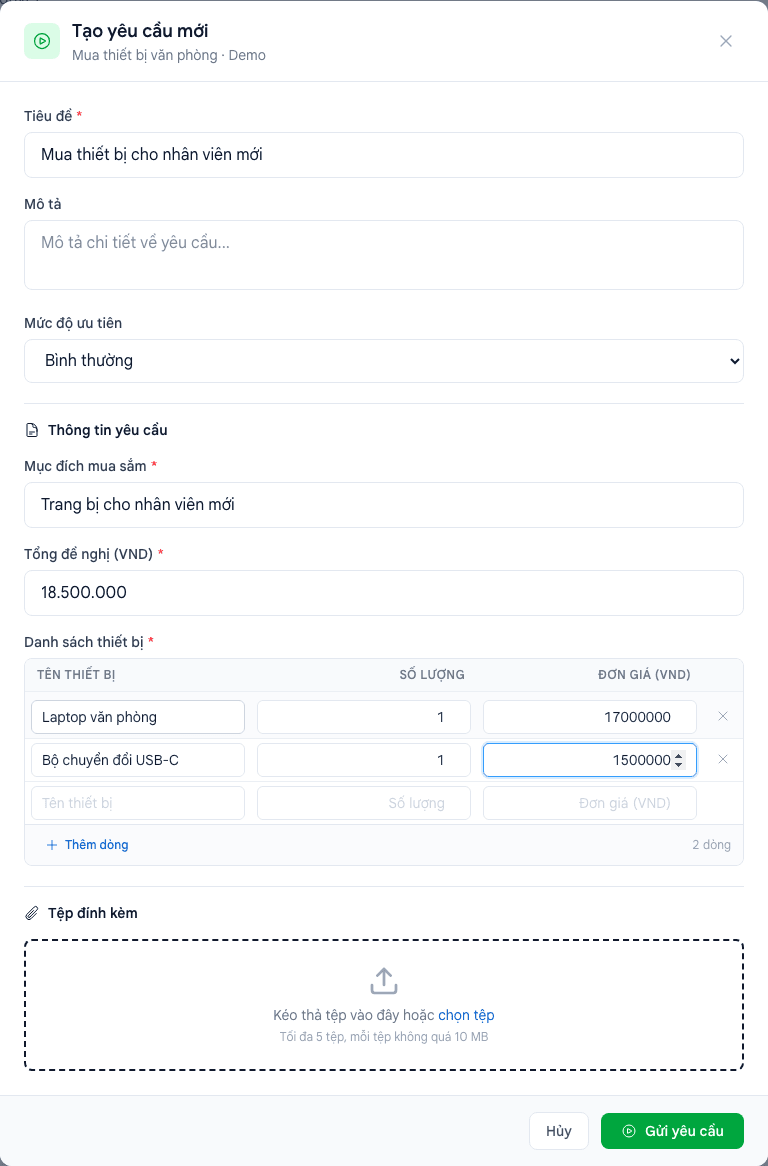 Điền nhu cầu và danh sách thiết bị trước khi gửi.
Kiểm tra lần cuối rồi nhấn Gửi yêu cầu. Bạn được chuyển tới hồ sơ vừa tạo. Ghi lại mã hồ sơ để đối chiếu trong suốt quá trình xử lý; bước quản lý lúc này đang chờ quyết định.
3. Quản lý kiểm tra và duyệt nhu cầu
- Đăng nhập bằng tài khoản Trần Minh, mở Hộp thư phê duyệt và chọn hồ sơ vừa gửi.
- Đối chiếu người đề nghị, mục đích, từng dòng thiết bị và tổng tiền. Xem tên bước hiện tại là Quản lý duyệt nhu cầu.
- Nhấn Phê duyệt ngay, ghi chú: Đồng ý nhu cầu. Bổ sung nhà cung cấp và mã báo giá để kế toán kiểm tra.
- Nhấn Phê duyệt để xác nhận.
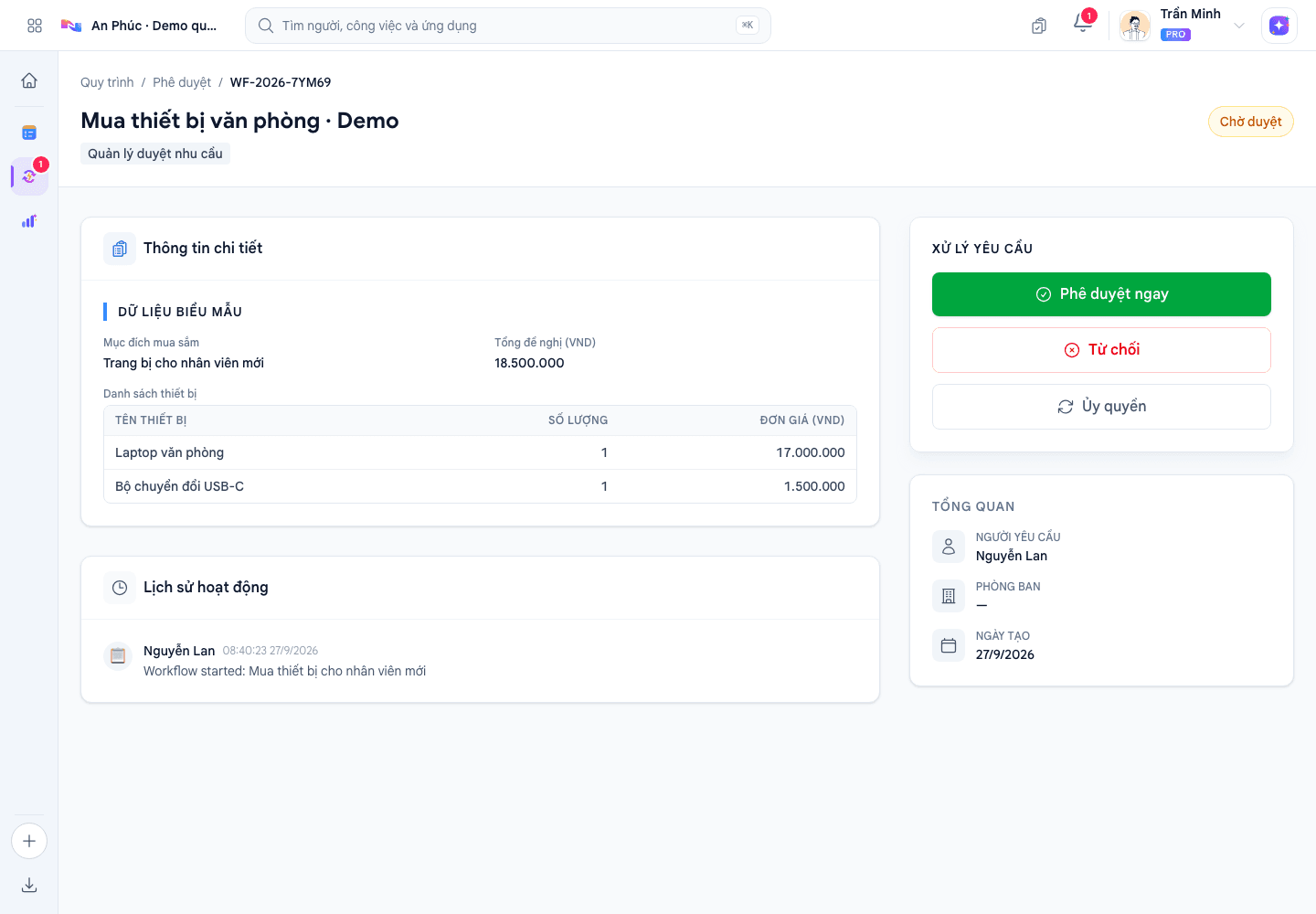 Người được giao bước xem dữ liệu trước khi đưa ra quyết định.
Kết quả cần thấy: bước quản lý đã được duyệt; hồ sơ chuyển sang chờ Nguyễn Lan bổ sung nhà cung cấp. Việc quản lý duyệt xong chưa đồng nghĩa toàn bộ hồ sơ đã hoàn tất.
4. Nhân viên bổ sung nhà cung cấp và mã báo giá
- Trở lại tài khoản Nguyễn Lan, mở Hộp thư phê duyệt và chọn công việc bổ sung thông tin của cùng hồ sơ.
- Nhập Nhà cung cấp: Công ty Thiết bị Minh An (demo).
- Nhập Mã báo giá: BG-DEMO-0927.
- Nhấn Gửi thông tin.
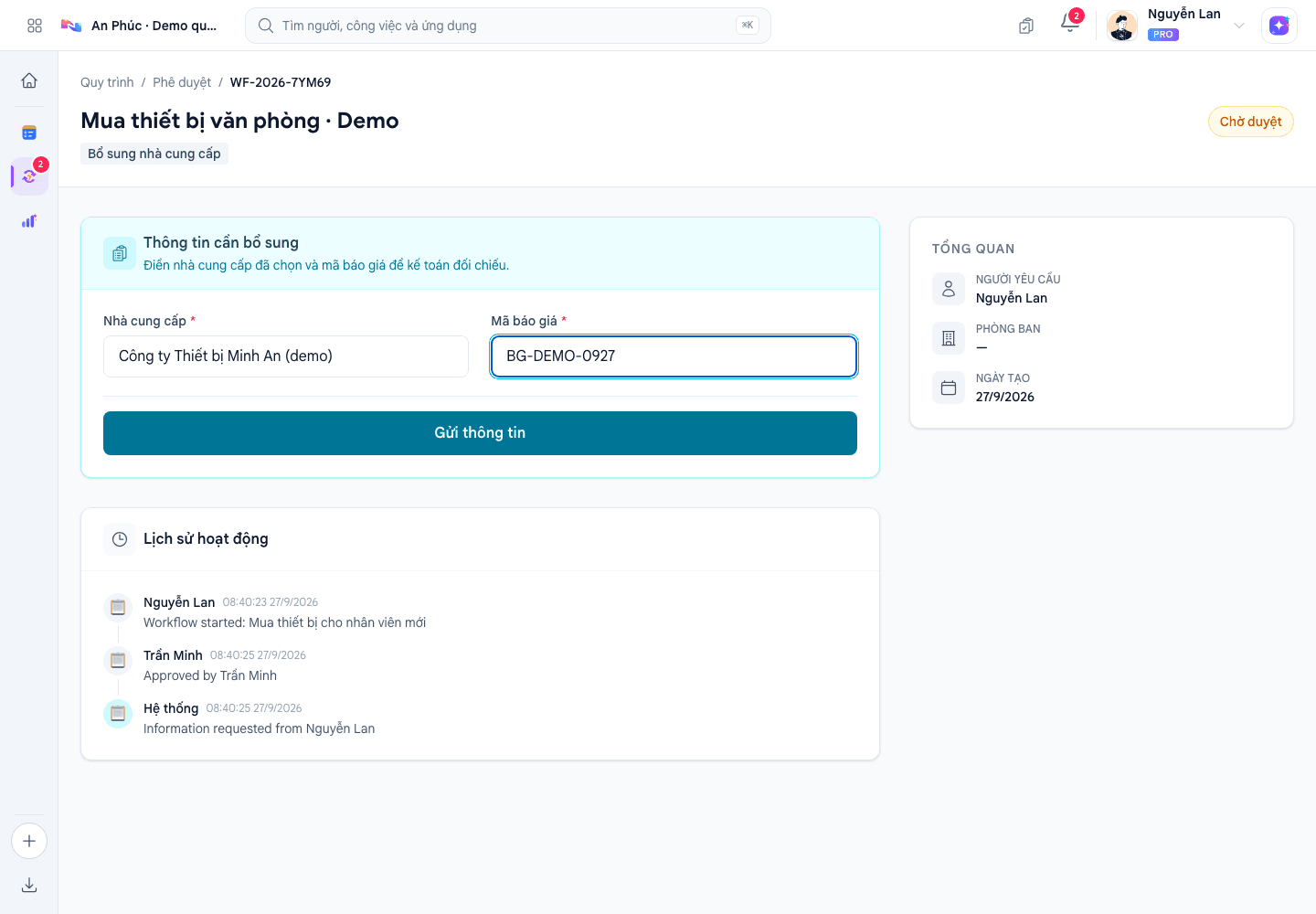 Thông tin bổ sung được lưu vào đúng bước của hồ sơ.
Nếu để trống trường bắt buộc, giao diện yêu cầu điền thêm và hồ sơ chưa được chuyển bước. Chỉ người được giao bước bổ sung mới có quyền gửi câu trả lời.
Kết quả cần thấy: bước bổ sung đã hoàn tất; Lê Hương nhận bước Kế toán duyệt ngân sách và xem được nhà cung cấp, mã báo giá vừa nhập.
Trong bài mẫu, mã báo giá là dữ liệu văn bản để đối chiếu. Việc nhập mã này không tạo đơn mua hàng hay lưu một tệp báo giá. Nếu tổ chức cần chứng từ gốc, quản trị viên nên bổ sung yêu cầu tệp đính kèm và thử lại quy trình trước khi triển khai.
5. Kế toán xác nhận ngân sách và ngày thanh toán
- Đăng nhập bằng tài khoản Lê Hương, mở hồ sơ đang chờ trong Hộp thư phê duyệt.
- Đọc đề nghị ban đầu, ý kiến quản lý và thông tin nhà cung cấp. Kiểm tra cùng mã báo giá BG-DEMO-0927.
- Nhấn Phê duyệt ngay.
- Nhập Ngân sách được duyệt: 18500000; chọn Ngày dự kiến thanh toán: 02/10/2026. Đây là ngày minh họa; thay bằng ngày phù hợp khi áp dụng.
- Ghi chú: Đối chiếu báo giá BG-DEMO-0927. Thanh toán theo ngân sách được duyệt. Sau đó nhấn Phê duyệt.
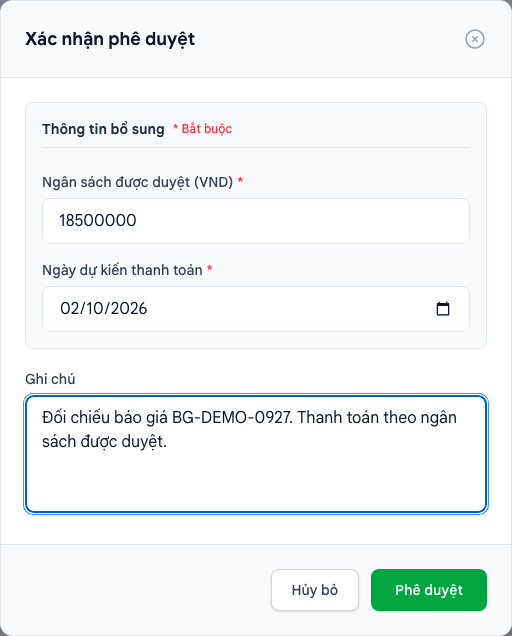 Nút xác nhận chỉ mở khi các câu trả lời bắt buộc đã được nhập.
Ngân sách được duyệt là câu trả lời của kế toán tại bước này; nó được lưu riêng với Tổng đề nghị ban đầu. Ngày dự kiến thanh toán cũng là thông tin đã xác nhận, không tự phát sinh giao dịch thanh toán.
6. Kiểm tra hồ sơ và công việc được tạo
Nguyễn Lan mở lại hồ sơ để kiểm tra đủ các kết quả:
- Trạng thái toàn bộ hồ sơ là được duyệt.
- Lịch sử cho thấy quản lý đã duyệt, người đề nghị đã gửi thông tin và kế toán đã duyệt.
- Ngân sách và ngày thanh toán nằm ở phần dữ liệu của bước kế toán; nhà cung cấp và mã báo giá thuộc bước bổ sung thông tin.
- Bảng thiết bị ban đầu vẫn có đủ hai dòng đã nhập.
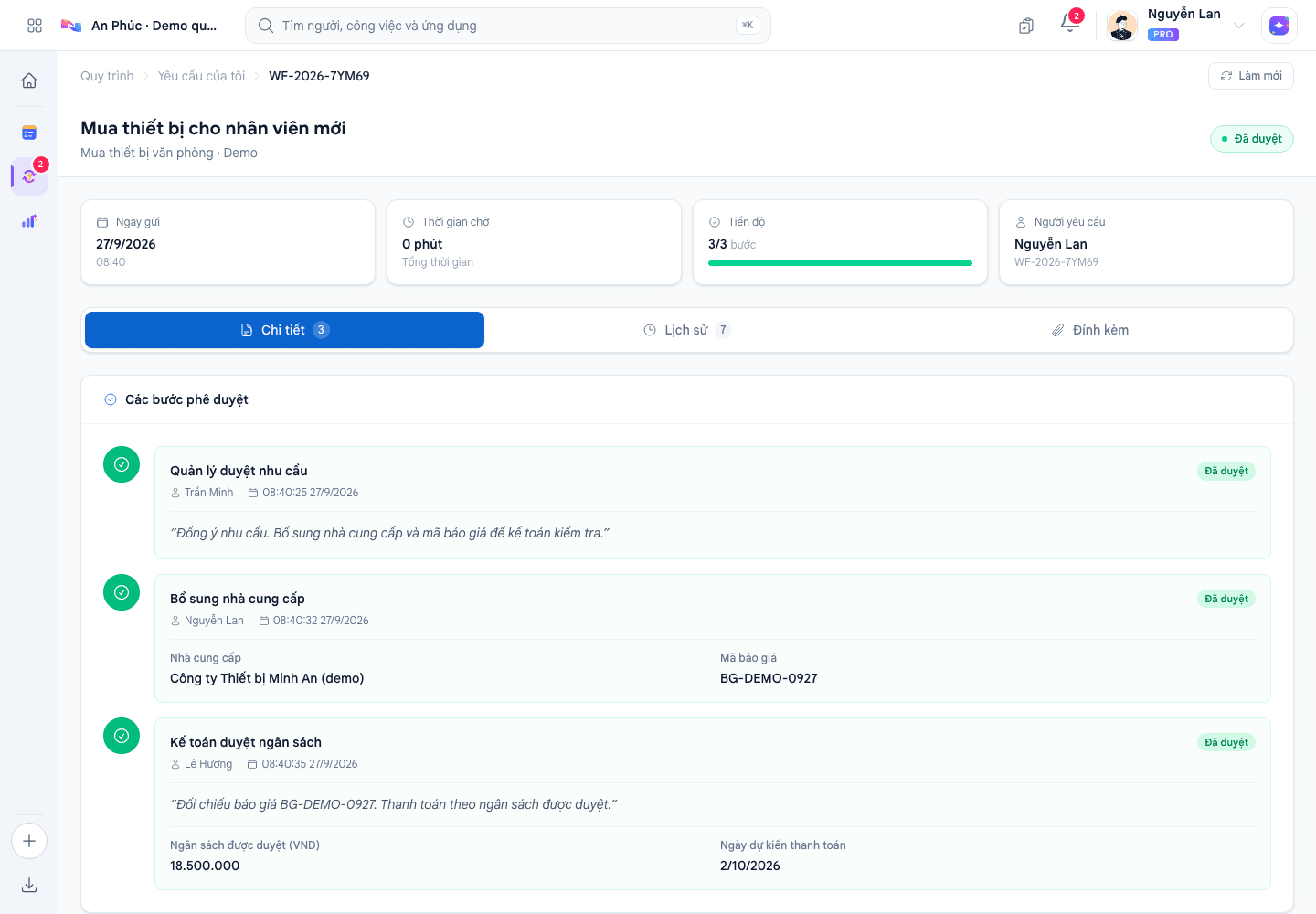 Đối chiếu trạng thái chung cùng dữ liệu từng bước sau khi duyệt xong.
Tiếp theo, vào Công việc và tìm Thực hiện mua thiết bị — Trang bị cho nhân viên mới. Công việc phải giao cho Nguyễn Lan, có hạn thực hiện sau 2 ngày kể từ lúc tạo, và mô tả chứa mã hồ sơ, nhà cung cấp, mã báo giá.
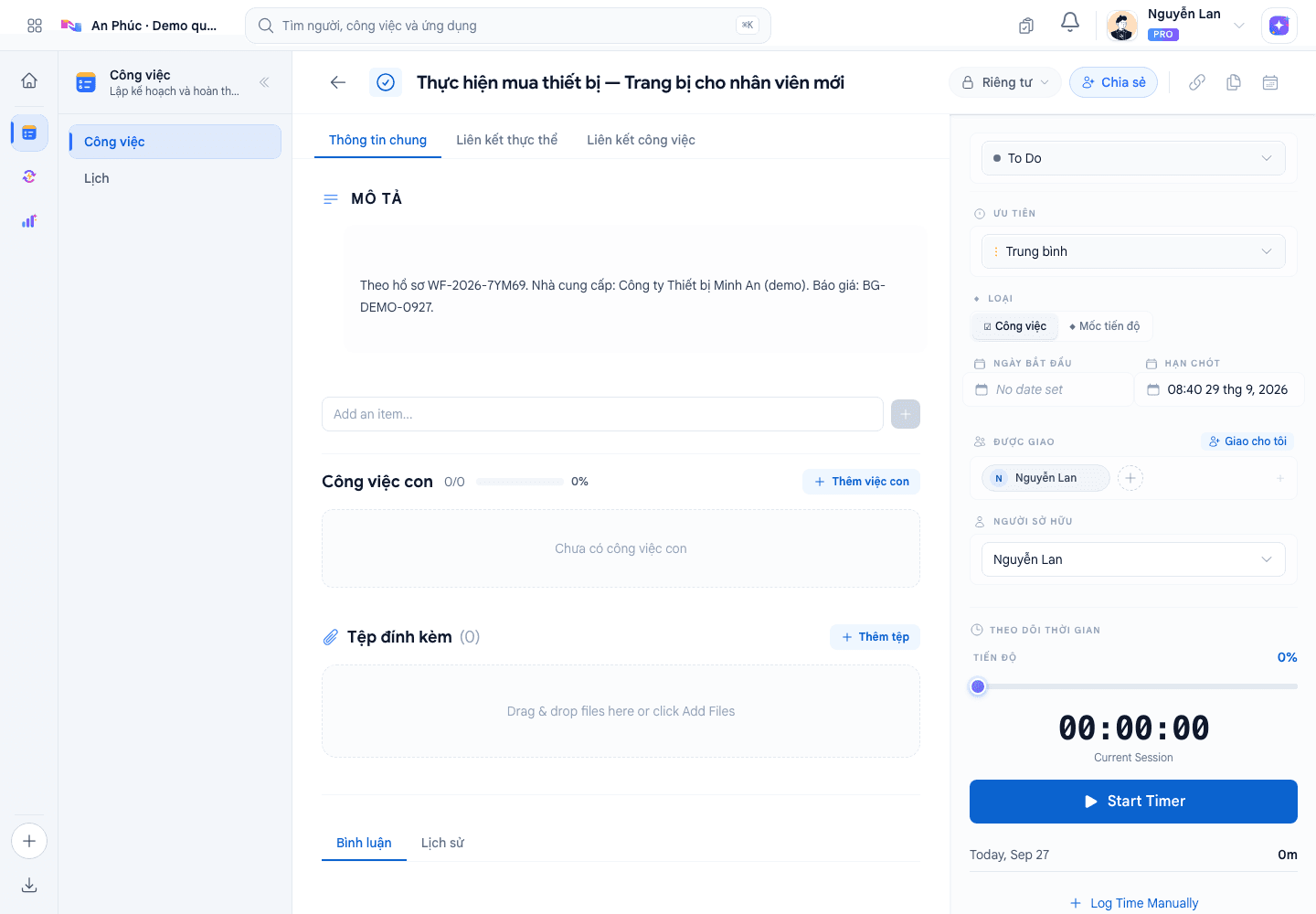 Công việc là đầu ra cần kiểm tra của hành động tự động.
Đã duyệt xác nhận quy trình phê duyệt hoàn tất. Người phụ trách vẫn cần thực hiện việc mua hàng và cập nhật tiến độ công việc; bài mẫu không tự mua thiết bị, thanh toán hoặc nhập kho.
7. Thử trường hợp từ chối
Tạo một hồ sơ khác với tiêu đề Mua thêm thiết bị — kiểm tra từ chối. Tại bước quản lý, nhấn Từ chối, nhập lý do Chưa có kế hoạch tuyển thêm nhân sự. Vui lòng rà soát nhu cầu. rồi xác nhận.
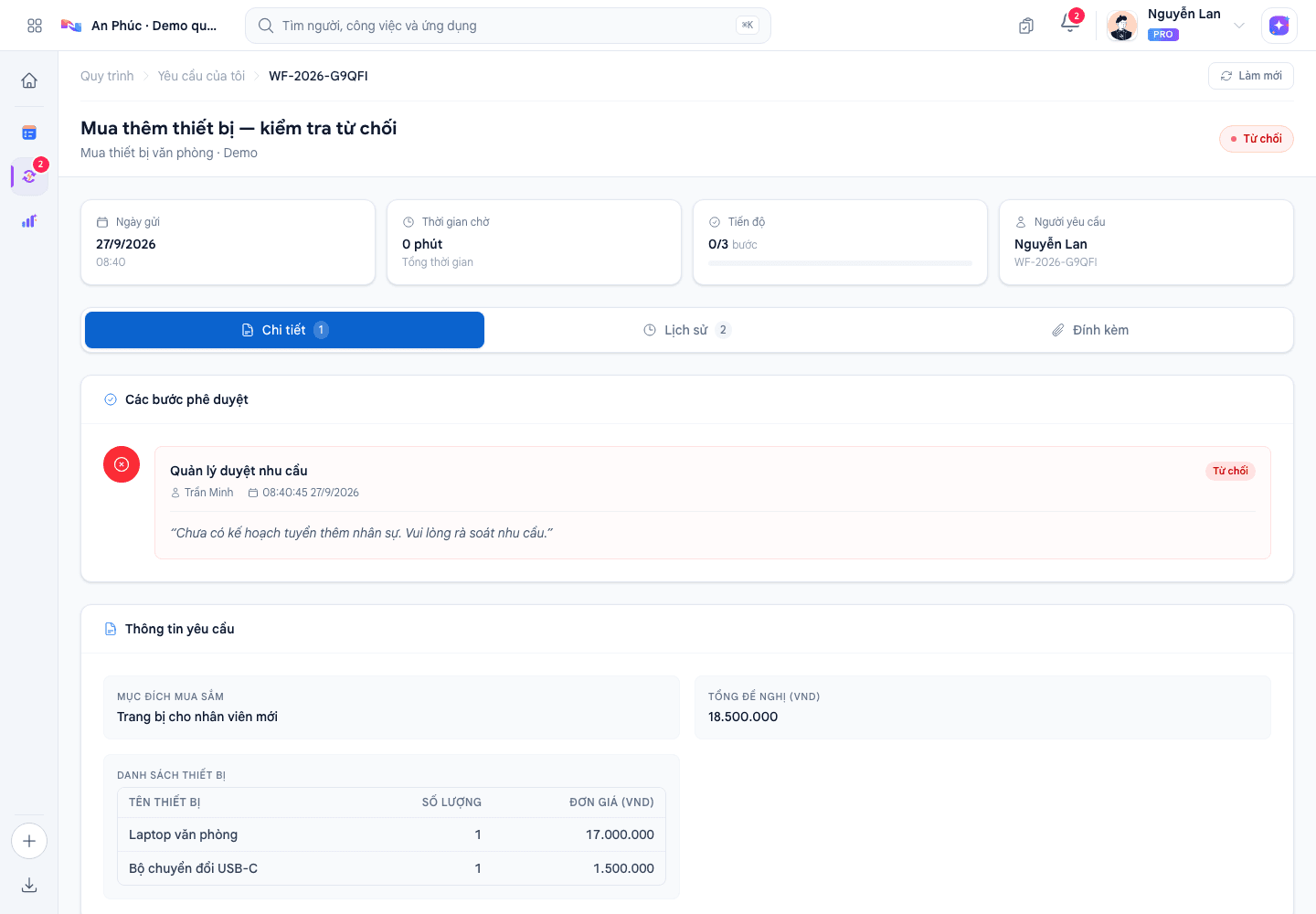 Người đề nghị đọc được lý do từ chối trên hồ sơ.
Kết quả cần thấy: hồ sơ bị từ chối, không chuyển sang bước nhà cung cấp hoặc kế toán, không tạo công việc mua thiết bị. Nếu cần gửi lại sau khi sửa nhu cầu, tạo đề nghị mới để giữ nguyên lịch sử hồ sơ cũ.
8. Khi hồ sơ không đi tiếp
| Hiện tượng | Cách kiểm tra và xử lý |
|---|---|
| Không thấy quy trình khi tạo yêu cầu | Kiểm tra đang ở đúng tổ chức, quy trình đã kích hoạt và tài khoản có quyền tạo yêu cầu. Quy trình mẫu phải được quản trị viên cấu hình trước. |
| Không thấy nút phê duyệt | Kiểm tra bạn có đúng là người được giao bước đang chờ, có quyền quyết định và hồ sơ còn hoạt động. Người chỉ có quyền xem không được quyết định thay người khác. |
| Nút xác nhận duyệt chưa bấm được | Điền đủ thông tin bắt buộc trong hộp thoại. Với từ chối, cần nhập lý do. |
| Đã duyệt ở bước quản lý nhưng hồ sơ vẫn đang xử lý | Xem bước đang chờ trong lịch sử. Mẫu này còn yêu cầu người gửi bổ sung nhà cung cấp trước khi kế toán xử lý. |
| Tổng tiền khác bảng thiết bị | Đối chiếu số lượng × đơn giá từng dòng. Tổng đề nghị trong mẫu là trường nhập riêng; không mặc định coi đó là tổng tự tính. |
| Không thấy công việc sau khi kế toán duyệt | Tải lại hồ sơ, kiểm tra trạng thái và lịch sử hành động. Nhờ quản trị viên kiểm tra người nhận còn hoạt động, trạng thái công việc còn hợp lệ và cấu hình hành động. Không gửi hồ sơ mới chỉ để thử lại khi chưa rõ hồ sơ cũ đã tạo công việc hay chưa. |
9. Trước khi áp dụng cho tổ chức
Dùng bản sao quy trình và tài khoản thử để chạy lại ba tình huống: duyệt thành công, bỏ trống thông tin bắt buộc và từ chối. Đối chiếu công việc đầu ra theo mã hồ sơ, người phụ trách và hạn thực hiện. Chỉ đưa quy trình vào sử dụng khi cả người đề nghị, quản lý và kế toán đều đọc được thông tin họ cần để làm việc.
Chốt thêm quy định nội bộ về hạn mức duyệt, chứng từ báo giá, thời hạn xử lý và người thay thế khi vắng mặt. Mẫu trong bài dùng hai người duyệt cố định; chưa cấu hình nhánh theo số tiền, lịch nhắc quá hạn hoặc phân quyền phòng ban. Nếu bổ sung những điều kiện này, hãy thực hành lại các nhánh tương ứng trước khi nhận hồ sơ thật.