
Trò chuyện Nội bộ, Kênh thảo luận & Cuộc gọi thoại VoIP
Hướng dẫn giao tiếp tức thời qua kênh chat phòng ban, tin nhắn trực tiếp và thực hiện cuộc gọi nội bộ / khách hàng bằng VoIP tích hợp trên NexPeak ERP.
Mục tiêu: Tối ưu hóa kênh trao đổi nội bộ của doanh nghiệp, thay thế các ứng dụng chat rời rạc ngoài luồng và tích hợp gọi điện thoại VoIP trực tiếp từ danh bạ khách hàng.
Đối tượng áp dụng: Toàn bộ nhân viên, Telesales, Chăm sóc khách hàng, Trưởng nhóm.
Phân quyền hệ thống: Quyền truy cập phân hệ Trò chuyện nội bộ & VoIP
Nền tảng hỗ trợ:[Web][Desktop][Mobile]
1. Sơ Đồ Dòng Chảy Giao Tiếp & Tổng Đài VoIP
2. Giao Diện Trò Chuyện Trên Ứng Dụng Desktop
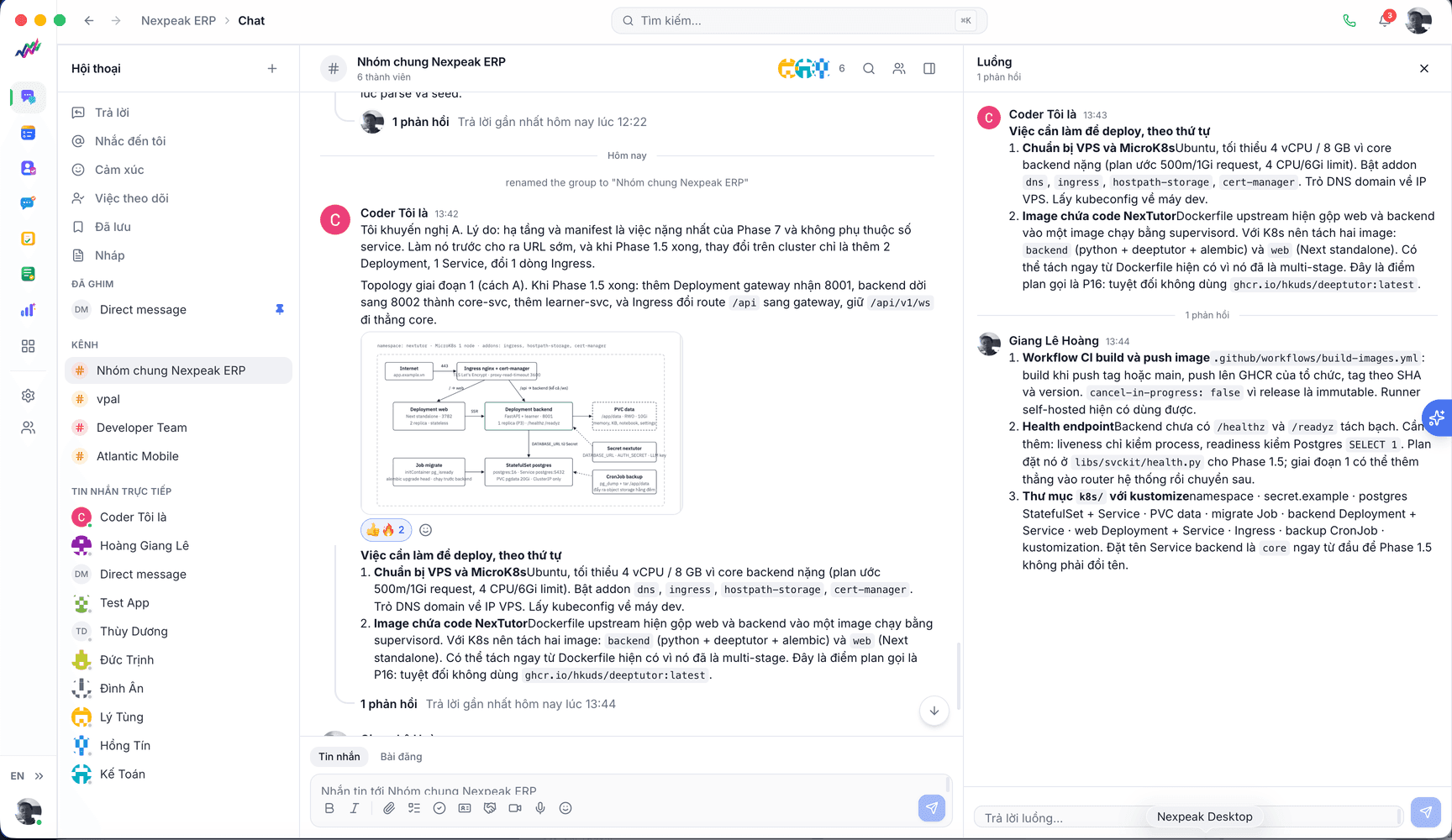
Giao diện chat được thiết kế tối ưu cho làm việc đa nhiệm với khả năng ghim kênh, đính kèm tệp và tìm kiếm tin nhắn siêu tốc.
Hình 1: Toàn cảnh không gian giao tiếp nội bộ trên ứng dụng NexPeak Desktop.
Các khu vực chức năng chính:
- Danh sách Hội thoại & Kênh phòng ban: Phân loại rõ ràng giữa Tin nhắn trực tiếp (Direct Message) và Kênh công khai (Channels).
- Khung soạn thảo tin nhắn đa phương tiện: Hỗ trợ định dạng Rich-text, gửi icon cảm xúc, đính kèm file tài liệu và tạo cuộc thăm dò ý kiến (Poll).
- Nút gọi thoại VoIP / Video Call: Gọi điện trực tiếp cho đồng nghiệp với chất lượng âm thanh HD mà không tốn cước viễn thông.
3. Tạo Kênh Thảo Luận Nhóm & Ghim Tài Liệu Dự Án
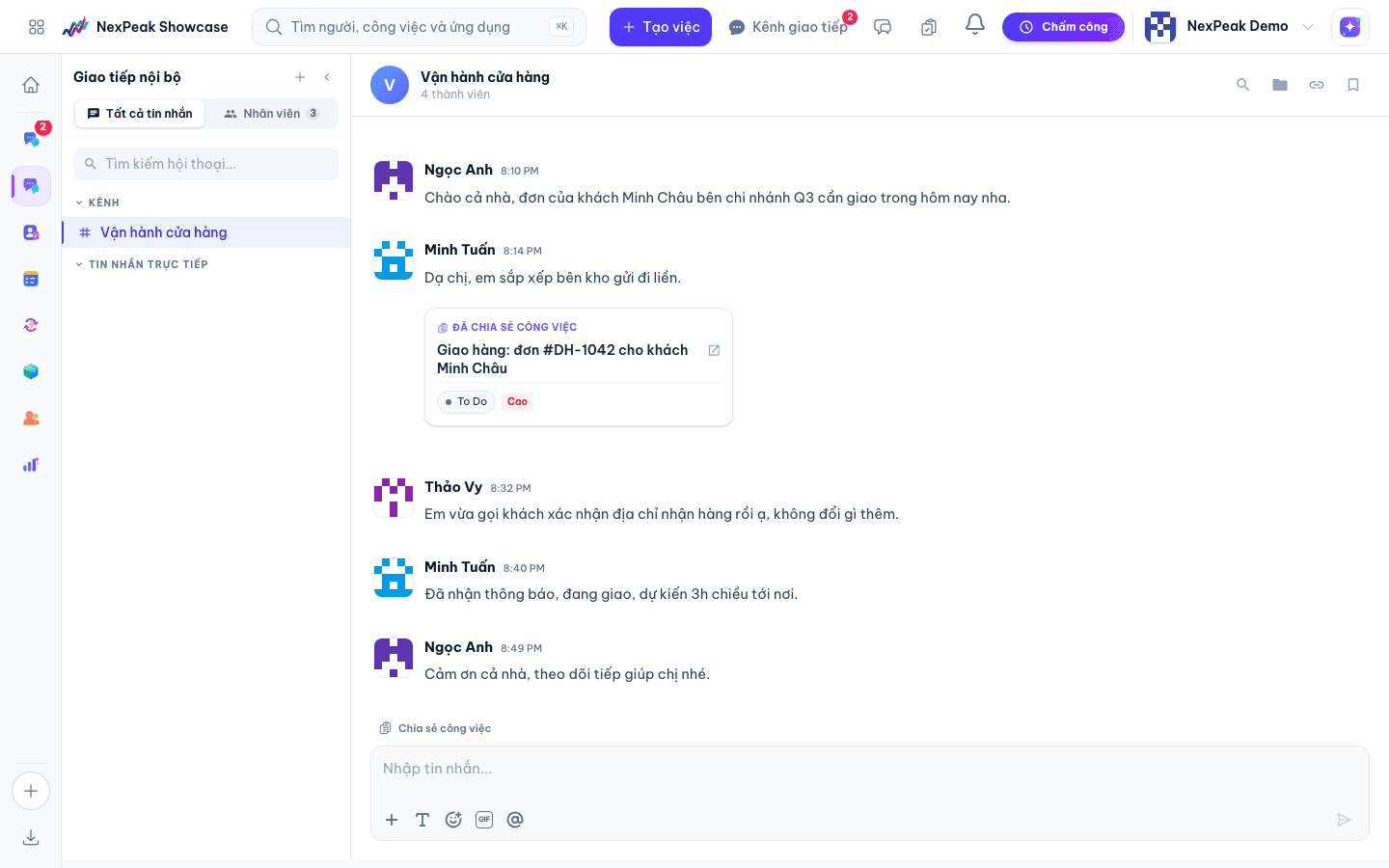
Hình 2: Không gian làm việc nhóm theo từng phòng ban và dự án.
Các bước tạo kênh mới:
- Nhấn vào biểu tượng dấu cộng
(+)cạnh mục Channels. - Nhập Tên kênh (Ví dụ:
#du-an-erp-2026,#phong-kinh-doanh). - Chọn quyền riêng tư: Công khai (toàn bộ tổ chức có thể tham gia) hoặc Riêng tư (chỉ thành viên được mời mới thấy).
- Thêm các thành viên tham gia và nhấn Tạo kênh.
4. Tính Năng Tổng Đài Cuộc Gọi VoIP (Call Center)
- Gọi trực tiếp từ CRM: Trên màn hình chi tiết khách hàng hoặc danh sách liên hệ, nhấp vào biểu tượng điện thoại xanh cạnh số liên lạc để kích hoạt cuộc gọi.
- Cửa sổ cuộc gọi nổi (Floating Overlay): Khi đàm thoại, một thanh nổi hiển thị thời lượng cuộc gọi, nút tắt mic (Mute), nút giữ cuộc gọi (Hold) và ô ghi chú nhanh tóm tắt nội dung cuộc gọi.
- Tự động lưu nhật ký & File ghi âm: Sau khi gác máy, bản ghi cuộc gọi tự động đính kèm vào phần Lịch sử tương tác của khách hàng trên CRM.
5. Khắc Phục Sự Cố Thường Gặp (Troubleshooting)
| Hiện tượng | Nguyên nhân | Cách khắc phục |
|---|---|---|
| Không nghe thấy tiếng khi gọi VoIP | Trình duyệt hoặc ứng dụng chưa được cấp quyền Micro. | Nhấp vào biểu tượng ổ khóa cạnh URL trình duyệt hoặc Cài đặt máy > Cho phép truy cập Microphone. |
| Tin nhắn báo dấu chấm than đỏ (Không gửi được) | Mất kết nối mạng Internet tạm thời. | Kiểm tra đường truyền Wi-Fi/4G và nhấn thử lại (Retry). |
| Không tìm thấy đồng nghiệp trong danh bạ chat | Tài khoản của đồng nghiệp chưa được kích hoạt trong tổ chức. | Kiểm tra mục Cài đặt thành viên xem tài khoản đã được mời hợp lệ chưa. |