
Lập Hóa đơn VAT, Báo giá & Theo dõi Công nợ Bán hàng
Quy trình lập bảng báo giá, chuyển đổi sang hóa đơn thanh toán và kiểm soát trạng thái công nợ phải thu của khách hàng trên NexPeak ERP.
Last updated: November 19, 2026
Mục tiêu: Giúp bộ phận kế toán và kinh doanh tạo bảng báo giá chuyên nghiệp, chuyển đổi 1-click thành hóa đơn VAT, theo dõi công nợ khách hàng và đối soát thanh toán ngân hàng tự động.
Đối tượng áp dụng: Kế toán bán hàng, Kế toán công nợ, Nhân viên kinh doanh, Trưởng phòng tài chính.
Phân quyền hệ thống: Xem hóa đơn công nợ & Lập / ghi nhận thanh toán hóa đơn
Nền tảng hỗ trợ:[Web][Desktop]
1. Sơ Đồ Quy Trình Báo Giá & Xuất Hóa Đơn
2. Danh Sách Quản Lý Hóa Đơn & Công Nợ (/vi/invoices)
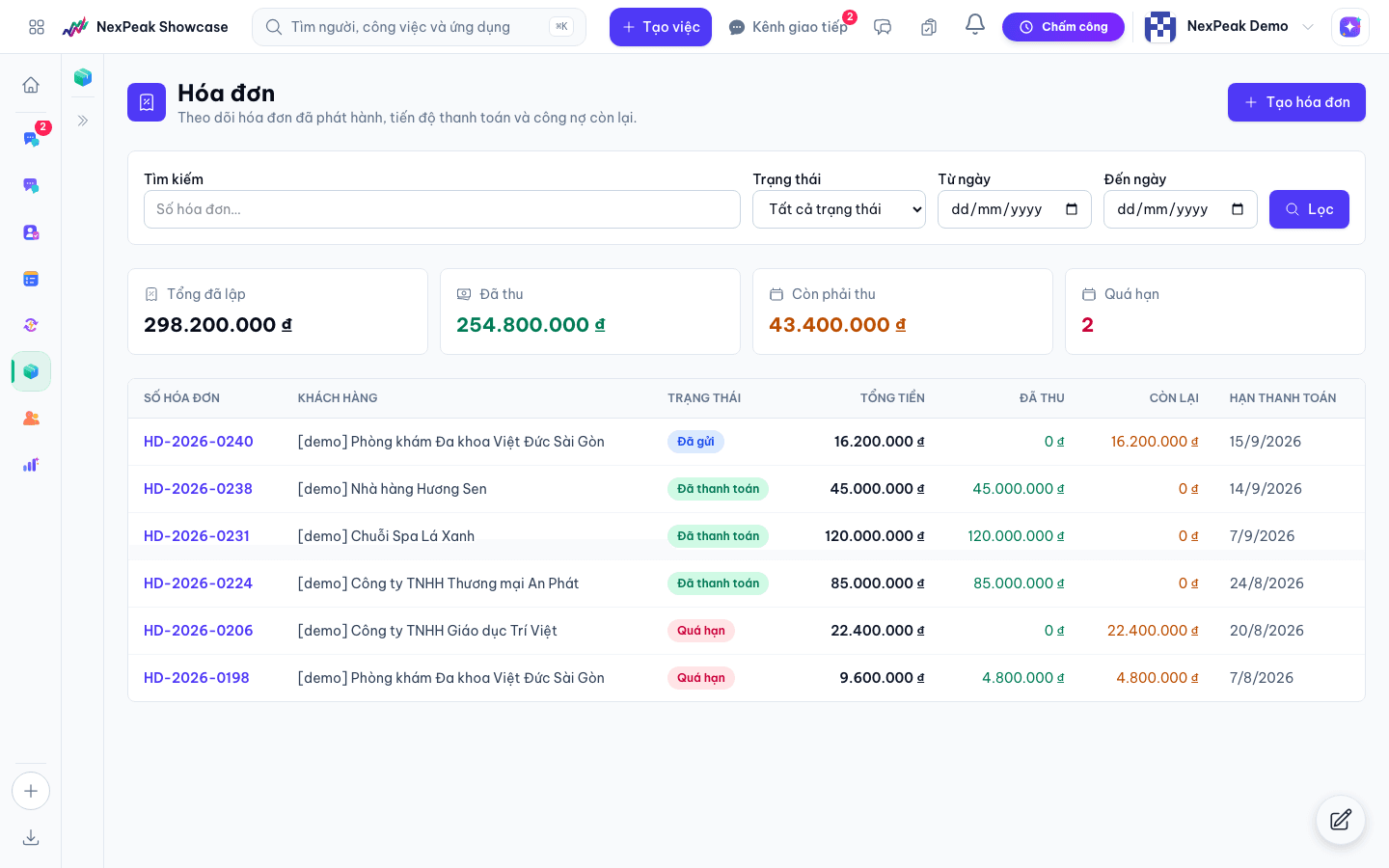
Hình 1: Toàn cảnh danh sách hóa đơn, tình trạng thanh toán và theo dõi công nợ khách hàng.
Các khu vực trọng tâm:
- Thống kê doanh thu & Công nợ: Thẻ tổng kết doanh thu đã thu trong tháng, số tiền khách còn nợ và các khoản nợ quá hạn (Overdue).
- Nút Tạo Hóa Đơn Mới (+): Mở biểu mẫu nhập dòng hàng hóa, đơn giá, chiết khấu và thuế suất VAT (8%, 10%).
- Bộ lọc theo trạng thái: Lọc nhanh giữa
Chờ thanh toán,Đã thanh toán một phần,Đã hoàn tấtvàĐã hủy.
3. Thao Tác Ghi Nhận Thanh Toán & Xuất Hóa Đơn Điện Tử
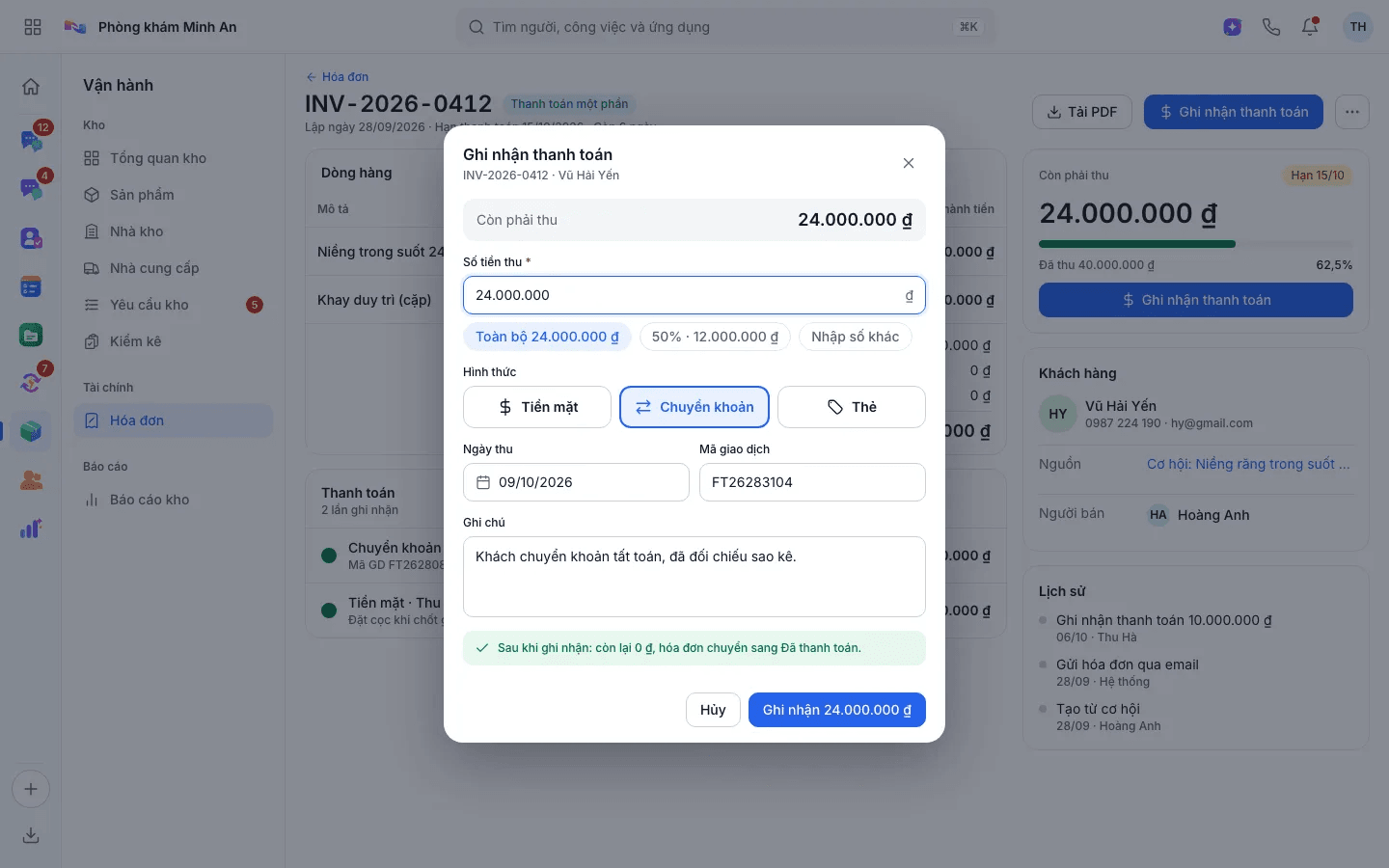
Hình 2: Form đối soát và ghi nhận các đợt thanh toán từ tài khoản ngân hàng hoặc tiền mặt.
Các bước thực hiện:
- Nhấn Ghi nhận thanh toán trên dòng hóa đơn cần thu tiền.
- Nhập số tiền khách vừa thanh toán (cho phép thanh toán nhiều đợt).
- Chọn phương thức: Chuyển khoản ngân hàng, Tiền mặt, Thẻ tín dụng.
- Đính kèm ủy nhiệm chi hoặc biên lai giao dịch.
- Nhấn Xác nhận thanh toán. Hệ thống tự động khấu trừ công nợ của khách trên CRM.
4. Khắc Phục Sự Cố Thường Gặp (Troubleshooting)
| Hiện tượng | Nguyên nhân | Cách khắc phục |
|---|---|---|
| Khách chuyển tiền nhưng hóa đơn chưa tự đổi sang Đã thanh toán | Nội dung chuyển khoản bị sai mã đối soát (SePay syntax) hoặc ngân hàng chậm kết nối. | Nhập thủ công số tiền tại form Ghi nhận thanh toán và đính kèm sao kê. |
| Không xuất được file PDF hóa đơn | Thông tin mã số thuế hoặc địa chỉ doanh nghiệp người mua để trống. | Bổ sung đầy đủ thông tin xuất hóa đơn tại mục Thông tin khách hàng. |
| Không thể xóa hoặc sửa hóa đơn đã xuất | Hóa đơn đã phát sinh bút toán thu tiền hoặc đã xuất hóa đơn điện tử chính thức. | Lập Biên bản điều chỉnh hoặc Hóa đơn hủy thay vì xóa dữ liệu. |