
Quản lý Dự án & Công việc Chuyên sâu trên NexPeak Desktop
Tối ưu hóa năng suất làm việc với ứng dụng Desktop: kéo thả Kanban siêu tốc, quản lý tiến độ Gantt, phím tắt điều hướng và trợ lý AI dự án.
Mục tiêu: Hướng dẫn đội ngũ quản lý dự án và nhân viên tối ưu hóa 100% năng suất làm việc trên ứng dụng chuyên dụng NexPeak Desktop thông qua giao diện kéo thả siêu mượt, hệ thống phím tắt điều hướng không cần chuột, sơ đồ tiến độ Gantt tương tác và trợ lý AI phân tích rủi ro dự án.
Đối tượng áp dụng: Giám đốc dự án (PM), Trưởng nhóm kỹ thuật (Tech Lead), Thành viên dự án, Lập trình viên & Chuyên viên thiết kế.
Phân quyền áp dụng: Xem / quản lý dự án & Tạo / cập nhật tiến độ công việc
Nền tảng hỗ trợ:[Desktop](macOS & Windows)
1. Ưu Thế Vượt Trội Của Ứng Dụng Desktop
Ứng dụng NexPeak Desktop được tối ưu riêng cho máy tính (macOS & Windows) với cơ chế lưu đệm cục bộ thông minh, mang lại những ưu thế riêng biệt so với phiên bản trình duyệt web:
- Tốc độ phản hồi tức thì (0ms Latency): Chuyển đổi giữa các tab Dự án, Công việc, Bảng Kanban và Khung chat nội bộ không cần tải lại trang.
- Thao tác ưu tiên bàn phím (Keyboard-First Navigation): Thực hiện hầu hết các tác vụ quản lý dự án bằng phím tắt mà không cần rời tay khỏi bàn phím.
- Thẻ xem trước thông minh (Hover Cards): Chỉ cần rê chuột qua tên tác vụ hoặc ảnh đại diện đồng nghiệp để xem ngay tiến độ và khối lượng công việc đang phụ trách.
- Trợ lý AI Copilot tích hợp: Phân tích tiến độ thực tế, phát hiện các điểm nghẽn (Bottlenecks) và cảnh báo nguy cơ trễ hạn trên sơ đồ Gantt.
2. Quản Lý Bảng Kanban Đa Chiều Trên Desktop (/tasks)
Giao diện bảng Kanban trên Desktop được tối ưu hóa cho màn hình rộng và hỗ trợ kéo thả đa luồng siêu tốc.
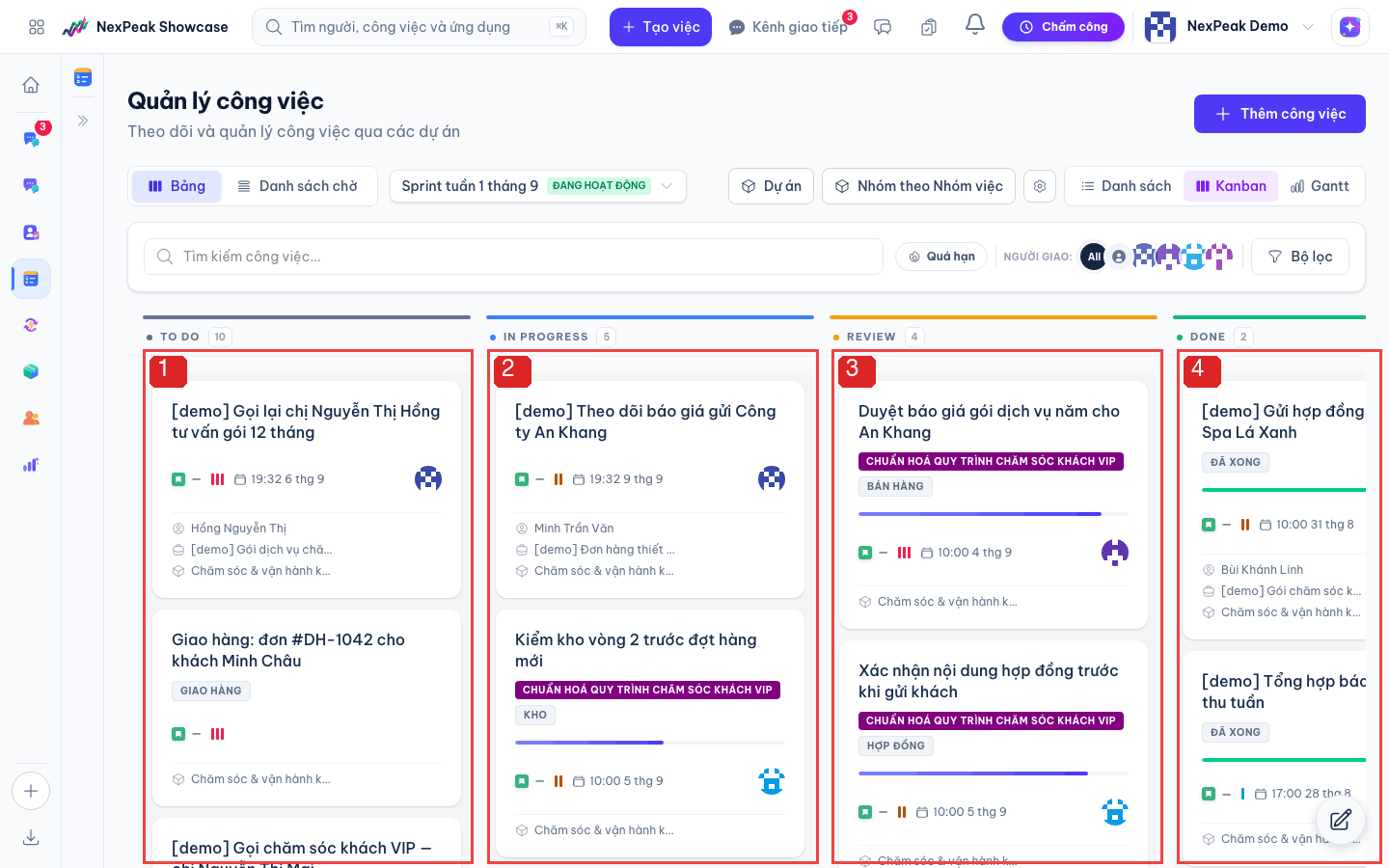
Hình 1: Bảng Kanban trên NexPeak Desktop với 4 cột trạng thái được khoanh vùng highlight chính xác.
Phân vùng chức năng 4 cột trạng thái:
- [1] Cột Cần làm (TO DO): Nơi tiếp nhận các nhiệm vụ mới được giao và các đầu việc tồn đọng (Backlog). Mỗi thẻ hiển thị rõ mã phân loại (Ví dụ:
BÁN HÀNG,KHO,CHĂM SÓC KHÁCH VIP), hạn chót và cờ mức độ ưu tiên. - [2] Cột Đang làm (IN PROGRESS): Các tác vụ đang trong quá trình thực hiện. Thẻ hiển thị thanh tiến độ hoàn thành % dựa trên số mục checklist đã tích và thời gian ước tính.
- [3] Cột Chờ duyệt (REVIEW): Dành cho các công việc đã làm xong, đang chờ Trưởng dự án hoặc khách hàng nghiệm thu kết quả.
- [4] Cột Hoàn thành (DONE): Toàn bộ tác vụ đã nghiệm thu thành công và sẵn sàng đóng hồ sơ lưu trữ.
3. Quản Lý Danh Sách & Sức Khỏe Dự Án (/projects)
Màn hình Tổng quan dự án trên Desktop cung cấp bảng điều khiển trung tâm giúp theo dõi cùng lúc nhiều dự án song song.
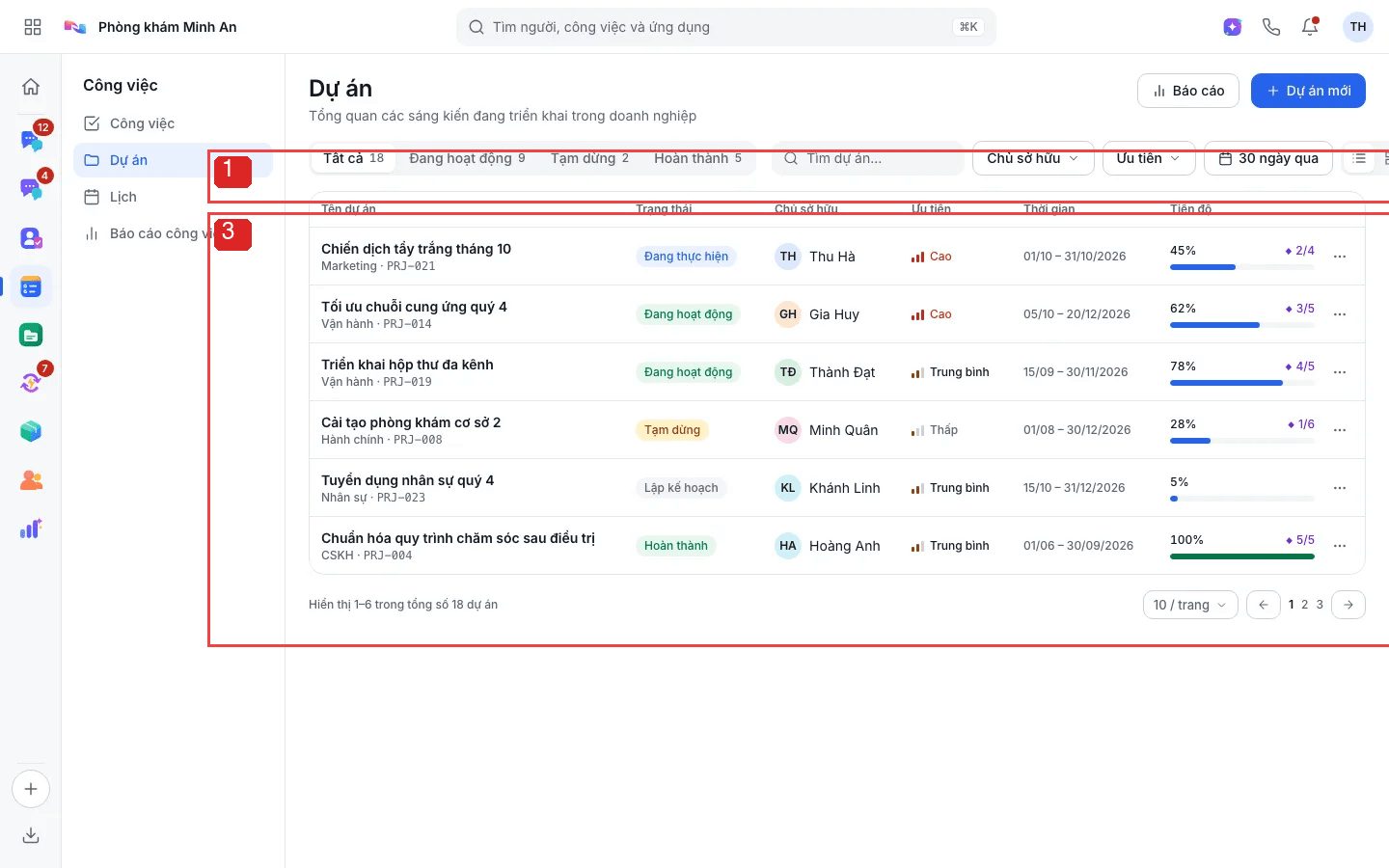
Hình 2: Bảng điều khiển quản lý danh sách dự án kèm các chỉ số sức khỏe tiến độ.
Các khu vực trọng tâm:
- [1] Thanh tìm kiếm & Bộ lọc đa chiều: Lọc dự án theo Trạng thái (
Đang hoạt động,Tạm dừng,Hoàn thành), theo Chủ sở hữu, theo Mức độ ưu tiên và khoảng thời gian. - [2] Nút + Dự Án Mới: Nút màu xanh dương nổi bật góc trên bên phải để khởi tạo dự án, thiết lập ngân sách và thời hạn kế hoạch.
- [3] Bảng chỉ số tiến độ & Cột dữ liệu: Danh sách các dự án hiển thị mã dự án (
PRJ-xxx), phòng ban sở hữu, avatar người phụ trách, cờ ưu tiên và thanh phần trăm (%) hoàn thành trực quan.
4. Không Gian Chi Tiết Dự Án, Sơ Đồ Gantt & Trợ Lý AI
Khi mở một dự án cụ thể, giao diện chuyển sang không gian làm việc chuyên sâu tích hợp đầy đủ công cụ quản trị hiện đại.
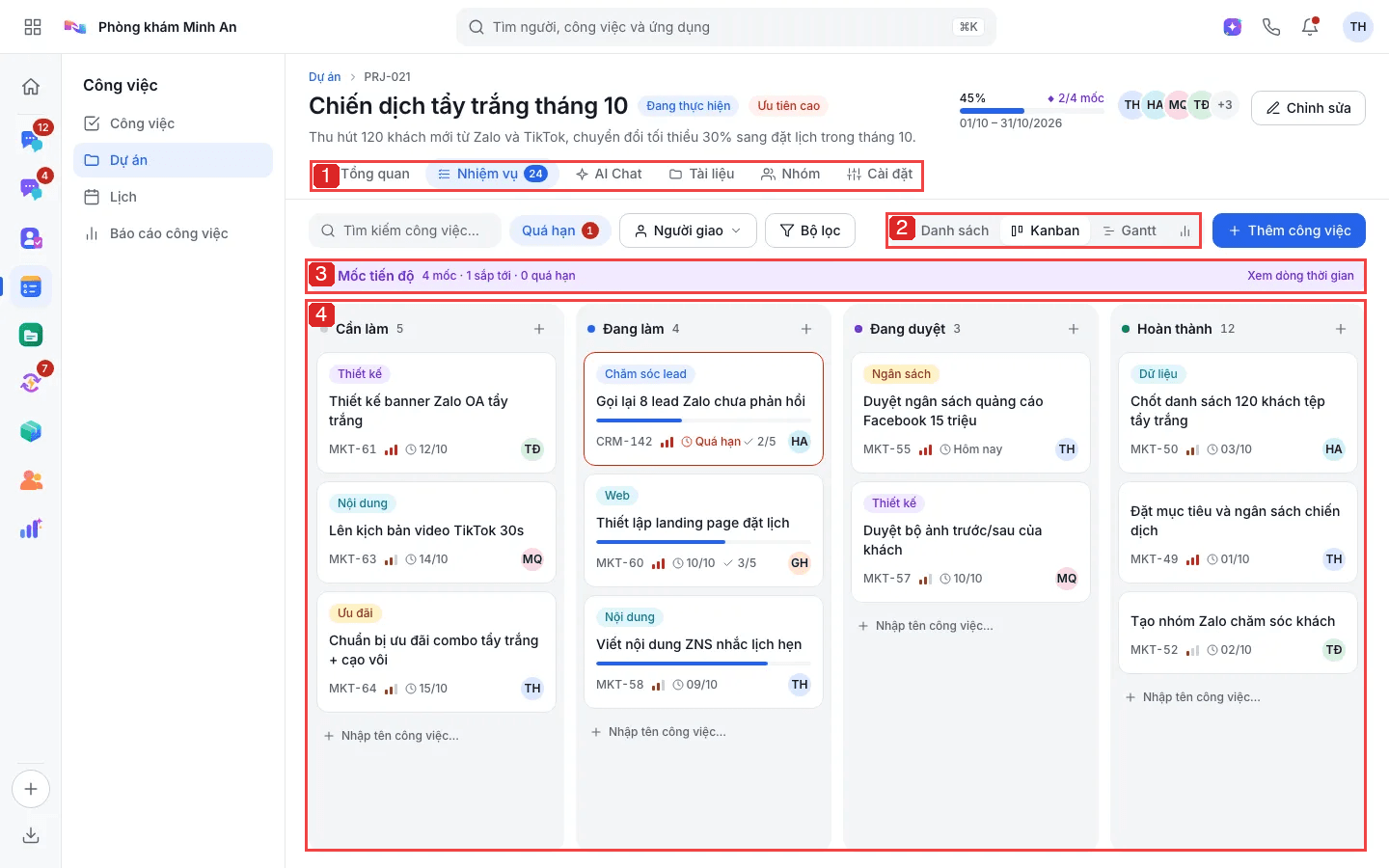
Hình 3: Không gian chi tiết dự án kết hợp các mốc tiến độ Milestone và bộ chuyển đổi góc nhìn.
Thao tác trực quan trên Desktop:
- [1] Thanh Tabs chức năng dự án: Chuyển đổi linh hoạt giữa
Tổng quan,Nhiệm vụ,AI Chat(Trợ lý AI phân tích rủi ro),Tài liệu,NhómvàCài đặt. - [2] Bộ chuyển đổi chế độ xem (View Switcher): Chuyển đổi 1 chạm giữa dạng Danh sách (List), Bảng (Kanban), Tiến độ (Gantt) và Biểu đồ (Analytics).
- [3] Dải mốc tiến độ (Milestone Strip): Thanh thông báo trực quan tóm tắt số lượng mốc hoàn thành (Ví dụ:
4 mốc • 1 sắp tới • 0 quá hạn) và liên kết xem nhanh dòng thời gian. - [4] Bảng công việc chi tiết của dự án: Bảng nhiệm vụ kèm cảnh báo viền đỏ với tác vụ quá hạn, hiển thị tỷ lệ checklist (Ví dụ:
2/5) và người làm đơn trực quan.
5. Bảng Phím Tắt Thao Tác Nhanh Trên NexPeak Desktop
Sử dụng phím tắt giúp tăng tốc độ điều hành dự án lên gấp 3 lần:
| Phím tắt (macOS) | Phím tắt (Windows) | Chức năng thực hiện |
|---|---|---|
Cmd + K |
Ctrl + K |
Mở thanh lệnh toàn cục (Command Palette) để tìm dự án, tác vụ nhanh. |
N |
N |
Mở nhanh hộp thoại Tạo công việc mới. |
J / K |
J / K |
Di chuyển con trỏ lên / xuống giữa các dòng công việc trong danh sách. |
Space |
Space |
Mở Khung xem nhanh (Quick View Drawer) của tác vụ đang chọn. |
Cmd + 1 |
Ctrl + 1 |
Chuyển nhanh sang chế độ Bảng Kanban. |
Cmd + 2 |
Ctrl + 2 |
Chuyển nhanh sang chế độ Danh sách (List View). |
Cmd + 3 |
Ctrl + 3 |
Chuyển nhanh sang chế độ Biểu đồ Gantt (Timeline). |
Escape |
Escape |
Đóng nhanh modal, drawer xem chi tiết hoặc hộp thoại tạo mới. |
6. Khắc Phục Sự Cố Thường Gặp Trên Ứng Dụng Desktop (Troubleshooting)
| Hiện tượng lỗi | Nguyên nhân gốc rễ | Cách khắc phục ngay |
|---|---|---|
| Dữ liệu trên Desktop chưa cập nhật thay đổi từ Web | Ứng dụng đang hiển thị dữ liệu đệm tạm thời trong chu kỳ tự động làm mới (30 giây). | Nhấn tổ hợp phím Cmd + R (macOS) hoặc Ctrl + R (Windows) để làm mới toàn bộ dữ liệu. |
| Không nhận được thông báo nổi khi có việc mới gán | Hệ điều hành máy tính chưa cấp quyền Thông báo (Notifications) cho NexPeak Desktop. | Vào Cài đặt hệ thống máy tính > Thông báo > Tìm NexPeak và gạt bật "Cho phép thông báo". |
| Kéo thả thẻ Kanban bị giật hoặc không ăn vị trí mới | Đang có xung đột kết nối mạng trong quá trình gửi yêu cầu cập nhật lên server. | Kiểm tra biểu tượng trạng thái mạng ở thanh trạng thái đáy ứng dụng và thử kéo lại. |
| Không mở được liên kết tài liệu đính kèm | Ứng dụng Desktop bị chặn mở trình duyệt mặc định do thiếu quyền hệ thống. | Nhấp chuột phải vào tệp đính kèm và chọn "Sao chép liên kết" để dán vào trình duyệt. |