
Quản lý Kho tài liệu Drive & Vận hành Công việc Xuyên suốt (Drive & Operations)
Tổ chức kho tài liệu số tập trung trên NexPeak Drive, phân quyền thư mục bảo mật và liên kết tài liệu trực tiếp vào dự án, công việc.
Mục tiêu: Hướng dẫn đội ngũ quản trị, trưởng dự án và nhân viên tổ chức lưu trữ hồ sơ tài liệu tập trung trên NexPeak Drive, liên kết tài liệu trực tiếp vào từng Dự án, Công việc và quy trình Phê duyệt trên cả Web, Desktop và Mobile.
Phân quyền hệ thống: Xem / tải lên tài liệu Drive & Theo dõi công việc, dự án
Nền tảng hỗ trợ:[Web],[Desktop],[Mobile]
Video Giới Thiệu Tính Năng Trực Quan
Video: Hướng dẫn quản trị Dự án, Công việc, Trợ lý AI và Drive tập trung trên NexPeak ERP.
1. Sơ Đồ Luồng Nghiệp Vụ: Vòng Đời Dữ Liệu & Tài Liệu Vận Hành
2. Ưu Thế Quản Lý Tài Liệu Trên NexPeak Drive
- Một Dữ Liệu Duy Nhất: Xóa bỏ hoàn toàn tình trạng tài liệu lưu phân tán trên USB, Google Drive cá nhân hay trôi trong tin nhắn chat.
- Liên Kết Hai Chiều (Bidirectional Linking): Mọi tệp tin báo giá, hợp đồng hay bản vẽ kỹ thuật trong Drive đều có thể gắn trực tiếp vào Thẻ công việc (Task Card) hoặc Dự án.
- Kiểm Soát Phiên Bản (Version Control): Tự động ghi nhận lịch sử thay đổi
v1,v2,v3, đảm bảo cả đội ngũ luôn mở đúng văn bản mới nhất. - Phân Quyền Thư Mục Đa Tầng: Thiết lập quyền chỉ đọc (Viewer), chỉnh sửa (Editor) hoặc toàn quyền quản trị (Admin) theo từng phòng ban.
3. Quản Lý Danh Sách & Tiến Độ Dự Án Trên Desktop
Giao diện Desktop cung cấp bảng điều khiển trung tâm giúp theo dõi tiến độ tổng thể và phân bổ nguồn lực nhanh chóng:
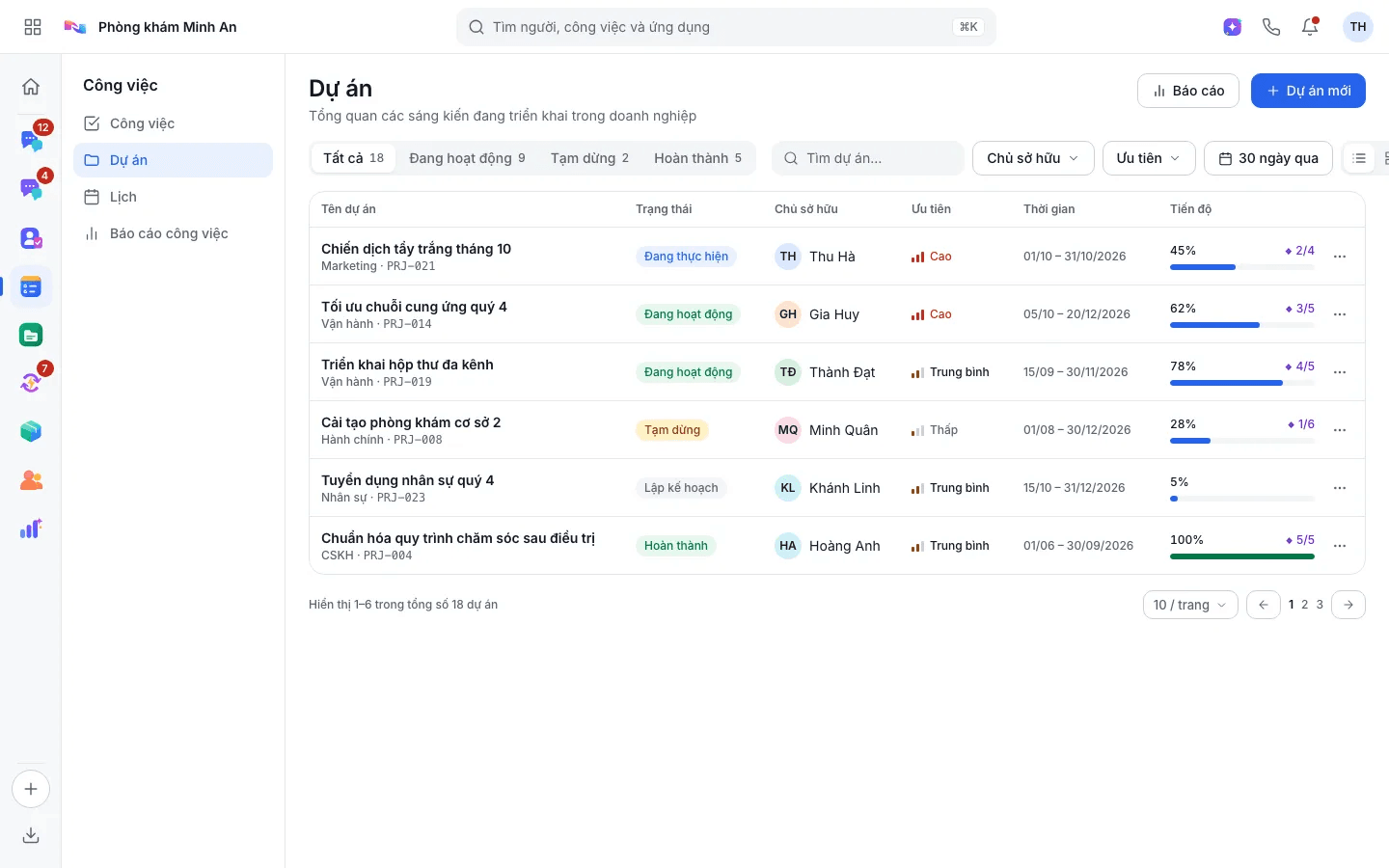
Hình 1: Toàn cảnh danh sách dự án với thanh đo lường tiến độ phần trăm và chỉ số mốc bàn giao.
Thao tác trọng tâm:
- Khởi tạo dự án mới: Nhấn nút
+ Dự án mớigóc trên bên phải để thiết lập mã dự án (PRJ-xxx), ngân sách kế hoạch và chỉ định Trưởng dự án (Project Lead). - Theo dõi tiến độ mốc: Mỗi dòng dự án hiển thị tỷ lệ hoàn thành (
45%,62%,78%) và số lượng mốc đạt được (2/4 mốc). - Phím tắt điều hướng nhanh: Dùng
J/Kđể duyệt danh sách, nhấnEnterhoặc click chuột để mở không gian chi tiết.
4. Không Gian Chi Tiết Dự Án, Sơ Đồ Gantt & Trợ Lý AI
Khi mở một dự án cụ thể, hệ thống tích hợp đầy đủ công cụ theo dõi thời gian và phân tích thông minh:
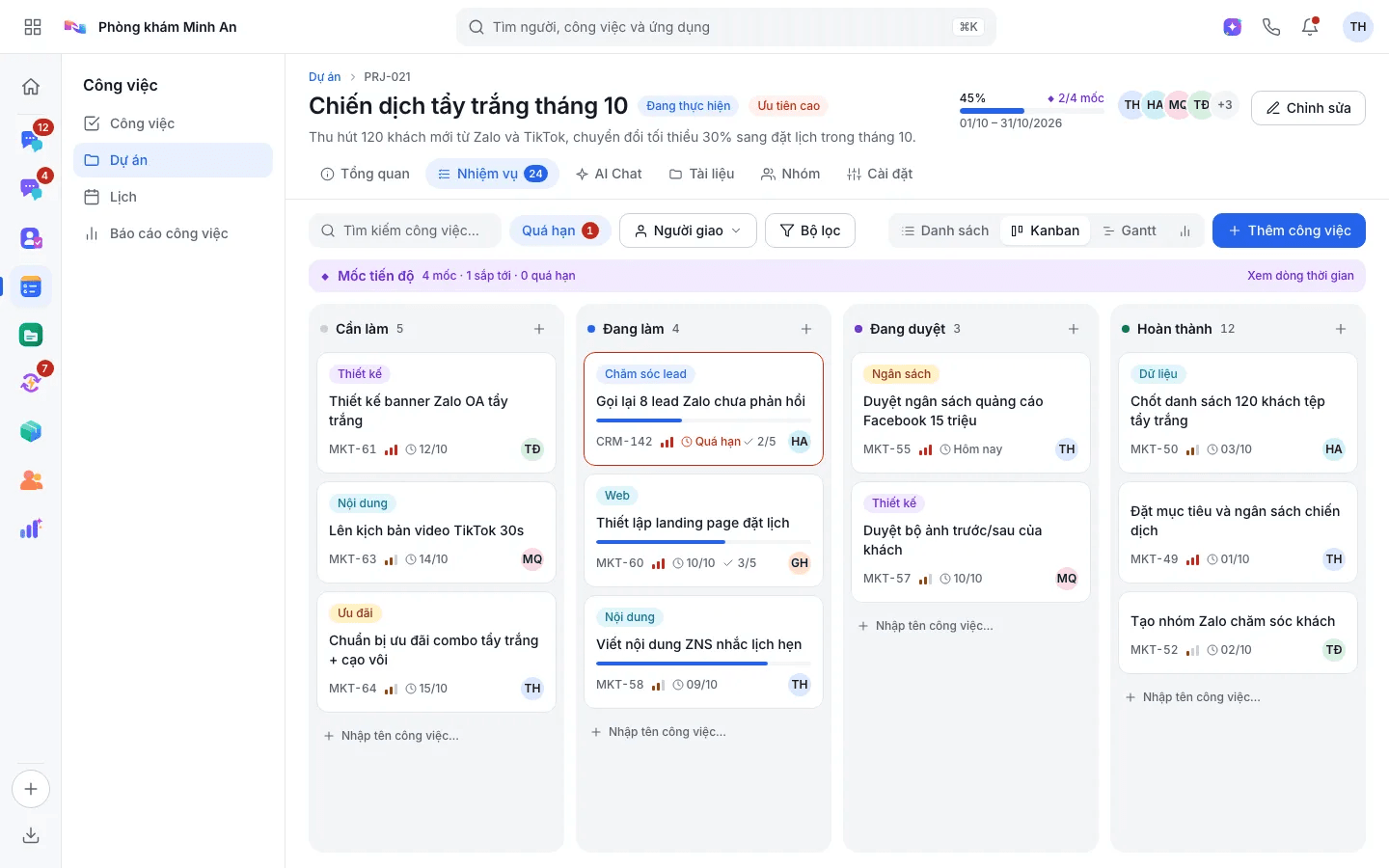
Hình 2: Không gian chi tiết dự án với tab Nhiệm vụ, AI Chat và dải mốc tiến độ Milestone.
Thao tác trực quan:
- Bộ chuyển đổi góc nhìn (View Switcher): Chuyển đổi 1 chạm giữa
Danh sách,KanbanvàGanttđể kiểm soát các mốc phụ thuộc liên hoàn. - Trợ lý AI Copilot dự án: Mở tab
AI Chatđể yêu cầu AI tóm tắt tình trạng dự án, phát hiện các đầu việc có nguy cơ chậm tiến độ và đề xuất giải pháp gỡ nghẽn. - Gắn tài liệu vào dự án: Chuyển sang tab
Tài liệuđể xem toàn bộ hợp đồng, biên bản họp và tài liệu nghiệm thu gắn với dự án này từ Drive.
5. Điều Phối Nhiệm Vụ Kanban & Gắn File Trên Web
Giao diện Web tối ưu cho thao tác kéo thả và phân loại trạng thái đầu việc:
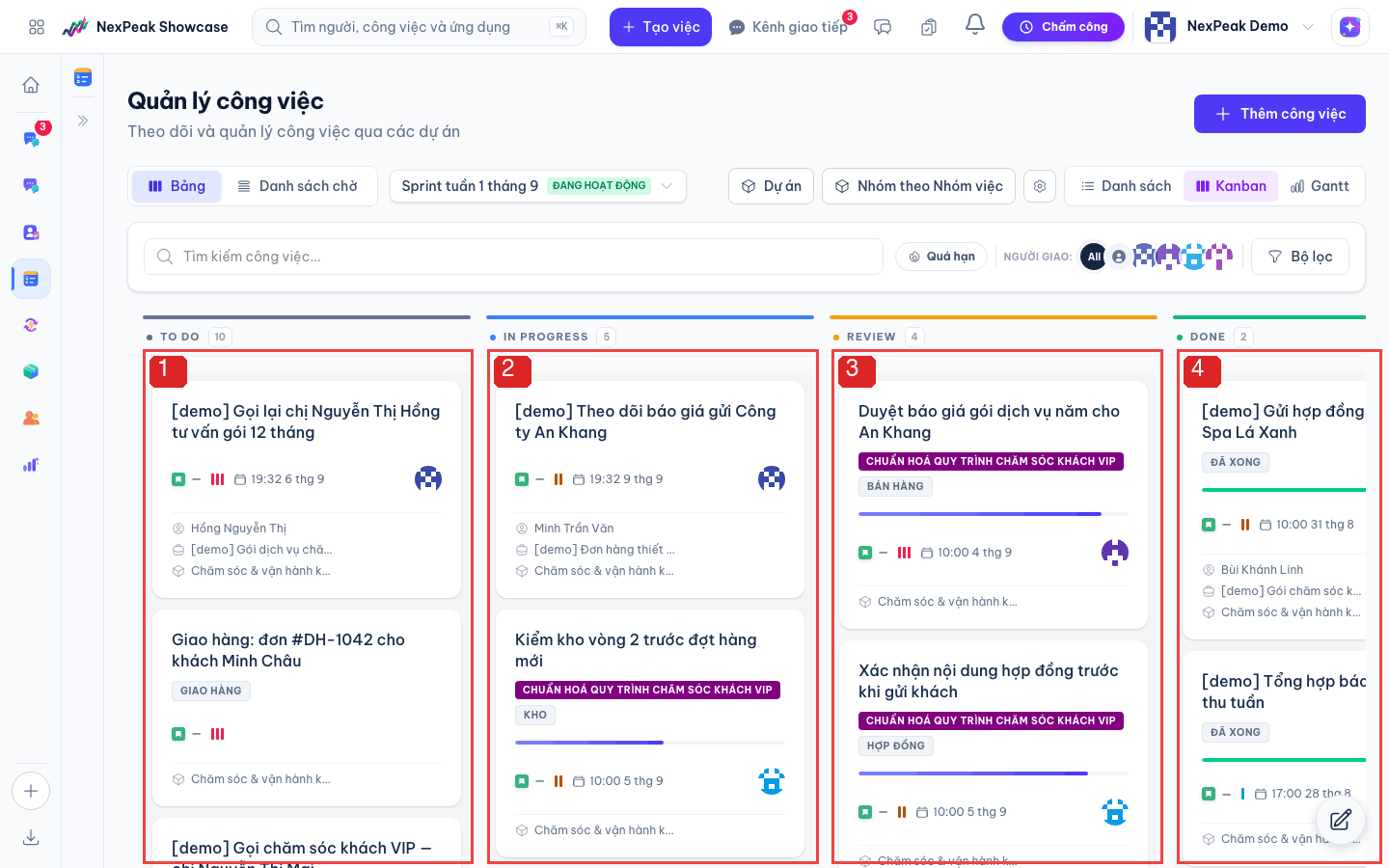
Hình 3: Bảng Kanban 4 cột trạng thái: Cần làm, Đang làm, Đang duyệt và Hoàn thành.
Thao tác điều phối:
- Kéo thả trạng thái: Kéo thẻ từ
Cần làmsangĐang làmkhi bắt đầu thực hiện, hoặc sangĐang duyệtkhi cần cấp quản lý nghiệm thu. - Đính kèm tài liệu từ Drive: Trong khung chi tiết công việc, chọn
+ Đính kèm từ Driveđể liên kết nhanh biểu mẫu hoặc bảng tính mà không cần tải lên lại từ máy tính. - Cảnh báo quá hạn tự động: Thẻ công việc quá hạn hiển thị viền đỏ cảnh báo và nhãn
Quá hạnđi kèm số lượng mục checklist cần hoàn tất.
6. Xử Lý Tức Thì & Duyệt Đề Xuất Trên Ứng Dụng Mobile
Ứng dụng di động giúp đội ngũ duy trì vận hành liên tục dù đang đi công tác hay tại hiện trường:
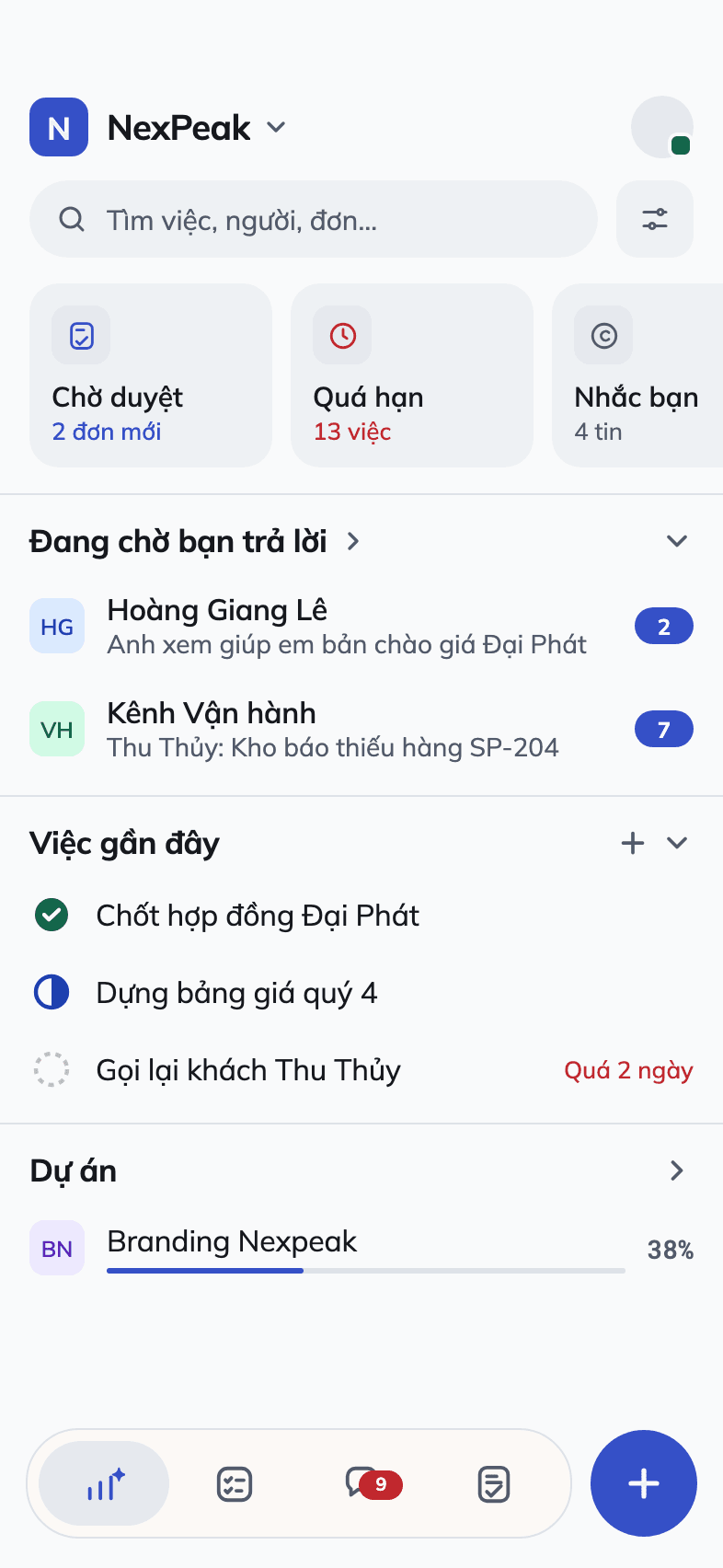
Hình 4: Màn hình chính Mobile với dải công việc cần làm và nút ký duyệt một chạm.
- Dải Việc cần làm (Task Ribbon): Hiển thị ngay các đầu việc cần xử lý trong ngày theo mức độ ưu tiên.
- Ký duyệt một chạm: Nhận thông báo đẩy khi có đề xuất xin giảm giá, tạm ứng hay mua sắm vật tư. Nhấn vào thông báo để xem tài liệu đính kèm và bấm duyệt ngay lập tức.
- Tìm kiếm thông minh bằng AI: Ô tìm kiếm trên đầu ứng dụng cho phép tìm nhanh hợp đồng, đối tác hoặc nhân sự bằng giọng nói và từ khóa tự nhiên.
7. Bảng Đặc Tả Phân Quyền Thư Mục Drive
| Cấp quyền | Mã quyền hệ thống | Hành động được phép thực hiện |
|---|---|---|
| Quản trị viên (Admin) | Toàn quyền quản trị kho | Tạo/xóa thư mục gốc, phân quyền truy cập, khôi phục tệp từ thùng rác. |
| Chỉnh sửa (Editor) | Tải lên & chỉnh sửa tệp | Tải lên tệp mới, tạo thư mục con, sửa đổi nội dung và tạo phiên bản mới (v2, v3). |
| Chỉ đọc (Viewer) | Chỉ xem & tải xuống | Xem trước tài liệu, tải xuống bản sao, gắn liên kết tệp vào Task/Dự án. |
8. Xử Lý Sự Cố Thường Gặp (Troubleshooting)
| Hiện tượng | Nguyên nhân gốc rễ | Cách khắc phục |
|---|---|---|
| Không mở được file đính kèm trong thẻ Task | Tệp gốc trên Drive đã bị xóa hoặc người dùng chưa được cấp quyền đọc thư mục chứa file. | Liên hệ Quản trị viên Drive để kiểm tra phân quyền thư mục hoặc khôi phục tệp. |
| Không thể tải lên file có dung lượng lớn (> 50 MB) | Vượt quá giới hạn dung lượng tải lên đơn lẻ của gói tổ chức. | Nén file hoặc chia nhỏ tài liệu trước khi tải lên, hoặc nâng cấp dung lượng lưu trữ tổ chức. |
| Dữ liệu chỉnh sửa trên Mobile chưa cập nhật lên Web | Thiết bị di động bị mất kết nối mạng, thay đổi đang lưu tạm trong hàng đợi đồng bộ ngoại tuyến. | Kiểm tra kết nối Wi-Fi/4G và mở lại ứng dụng để hệ thống tự động đồng bộ (Auto Sync). |