
Quản lý Dự án & Sơ đồ tiến độ Gantt (Projects & Gantt)
Hướng dẫn khởi tạo dự án, phân bổ thành viên, liên kết các công việc phụ thuộc và quản lý tiến độ tổng thể bằng biểu đồ Gantt trên NexPeak ERP.
Mục tiêu: Giúp Giám đốc dự án (PM) và các thành viên lập kế hoạch, phân bổ nguồn lực, theo dõi các mốc quan trọng (Milestones) và nhận diện các đường găng rủi ro trên biểu đồ Gantt.
Đối tượng áp dụng: Giám đốc dự án (Project Manager), Trưởng nhóm kỹ thuật, Ban Giám đốc.
Phân quyền hệ thống: Xem / quản lý dự án & Theo dõi công việc
Nền tảng hỗ trợ:[Web][Desktop][Mobile]
1. Sơ Đồ Quy Trình Quản Lý Dự Án
2. Tổng Quan Màn Hình Danh Sách Dự Án (/vi/projects)
Màn hình Danh sách dự án hiển thị toàn bộ các dự án đang triển khai kèm thanh tiến độ phần trăm (%) và trạng thái sức khỏe (Health status).
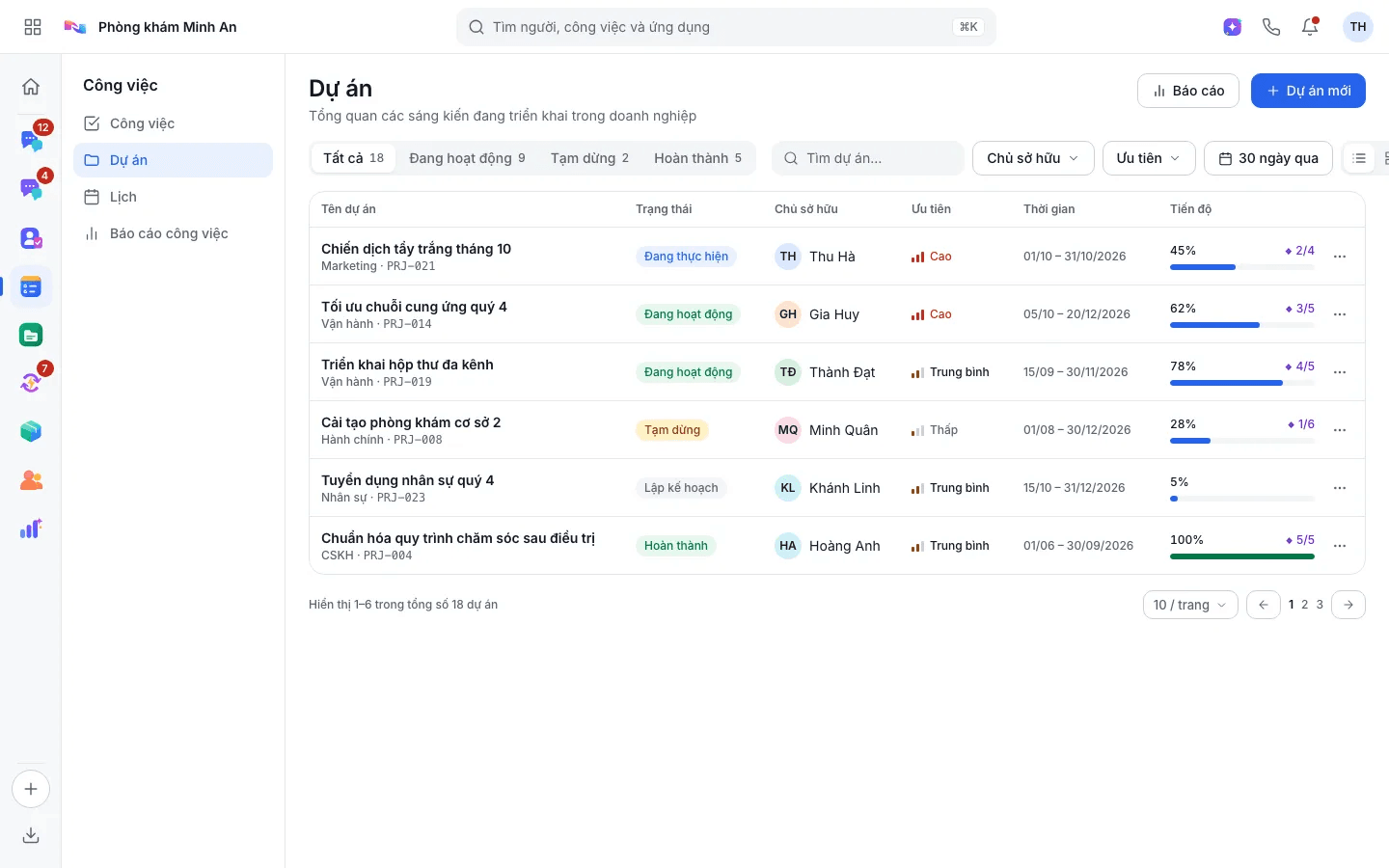
Hình 1: Toàn cảnh danh sách các dự án đang hoạt động cùng thanh tiến độ hoàn thành.
Các thông số trọng tâm trên bảng điều khiển:
- Thanh tìm kiếm & Bộ lọc Dự án: Lọc theo phòng ban sở hữu, theo trưởng dự án (Project Lead) hoặc trạng thái (
Đang chạy,Tạm dừng,Hoàn thành). - Nút Tạo Dự án Mới (+): Nút màu xanh ở góc trên bên phải để bắt đầu thiết lập dự án.
- Thanh đo lường tiến độ (%): Tự động tính toán dựa trên khối lượng công việc con đã hoàn tất so với tổng số lượng công việc của dự án.
3. Quản Lý Tiến Độ Chi Tiết Bằng Biểu Đồ Gantt
Biểu đồ Gantt trực quan hóa toàn bộ chuỗi thời gian của dự án, cho phép xem mối liên hệ phụ thuộc giữa các đầu việc.
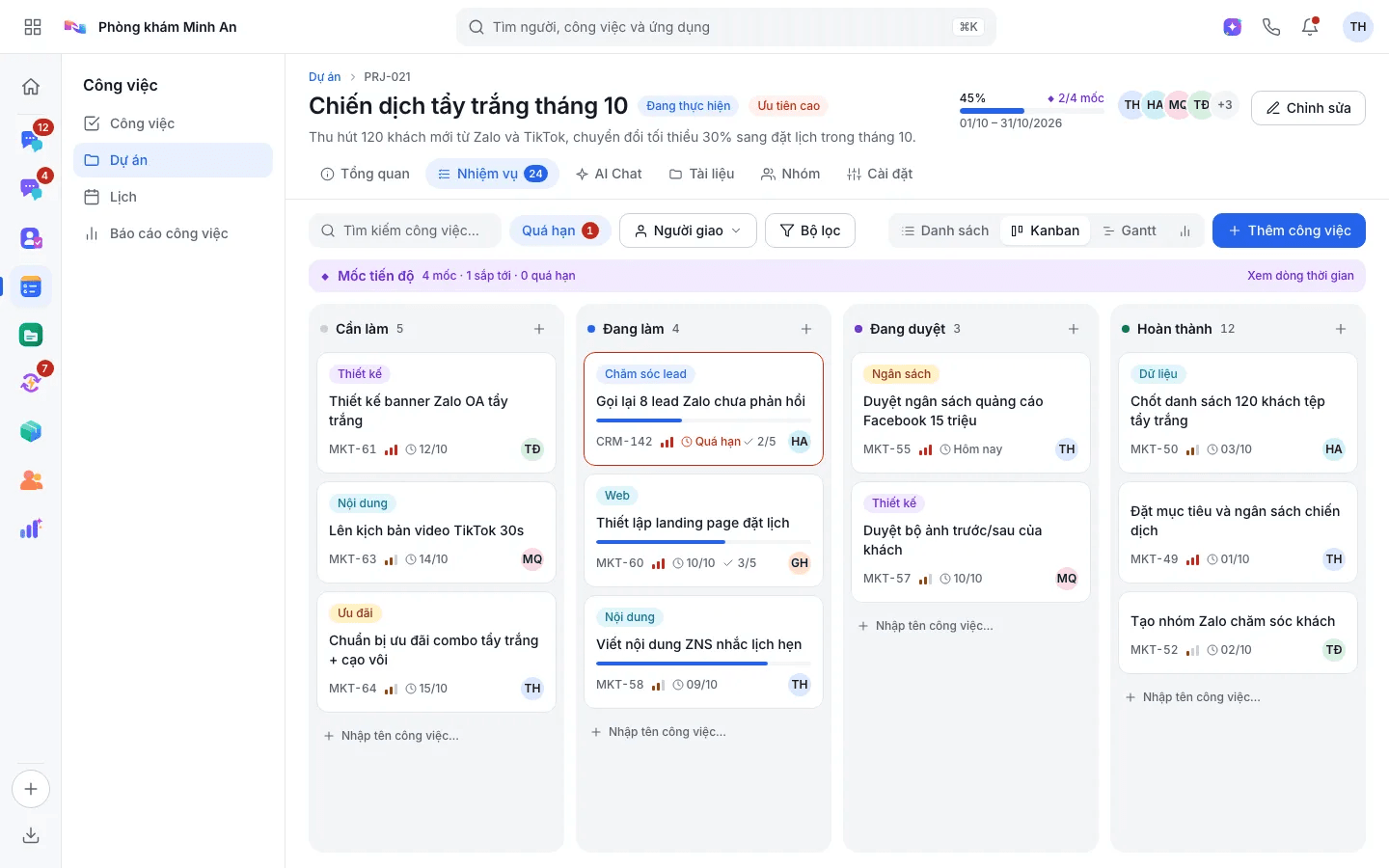
Hình 2: Không gian làm việc chi tiết của dự án kết hợp sơ đồ Gantt và danh sách tác vụ.
Thao tác trực quan trên Gantt:
- Kéo dãn thanh thời gian (Resize Timeline): Đưa chuột vào mép phải thanh công việc để kéo dài hoặc rút ngắn thời gian thực hiện.
- Liên kết phụ thuộc (Task Dependencies): Kéo từ điểm cuối của công việc A sang điểm đầu của công việc B. Công việc B sẽ tự động lùi ngày nếu công việc A bị trễ hạn.
- Điểm mốc quan trọng (Milestone Diamond): Biểu tượng hình thoi màu tím đánh dấu các sự kiện bàn giao hoặc nghiệm thu giai đoạn.
4. Quản Lý Danh Sách Công Việc Con Trong Dự Án
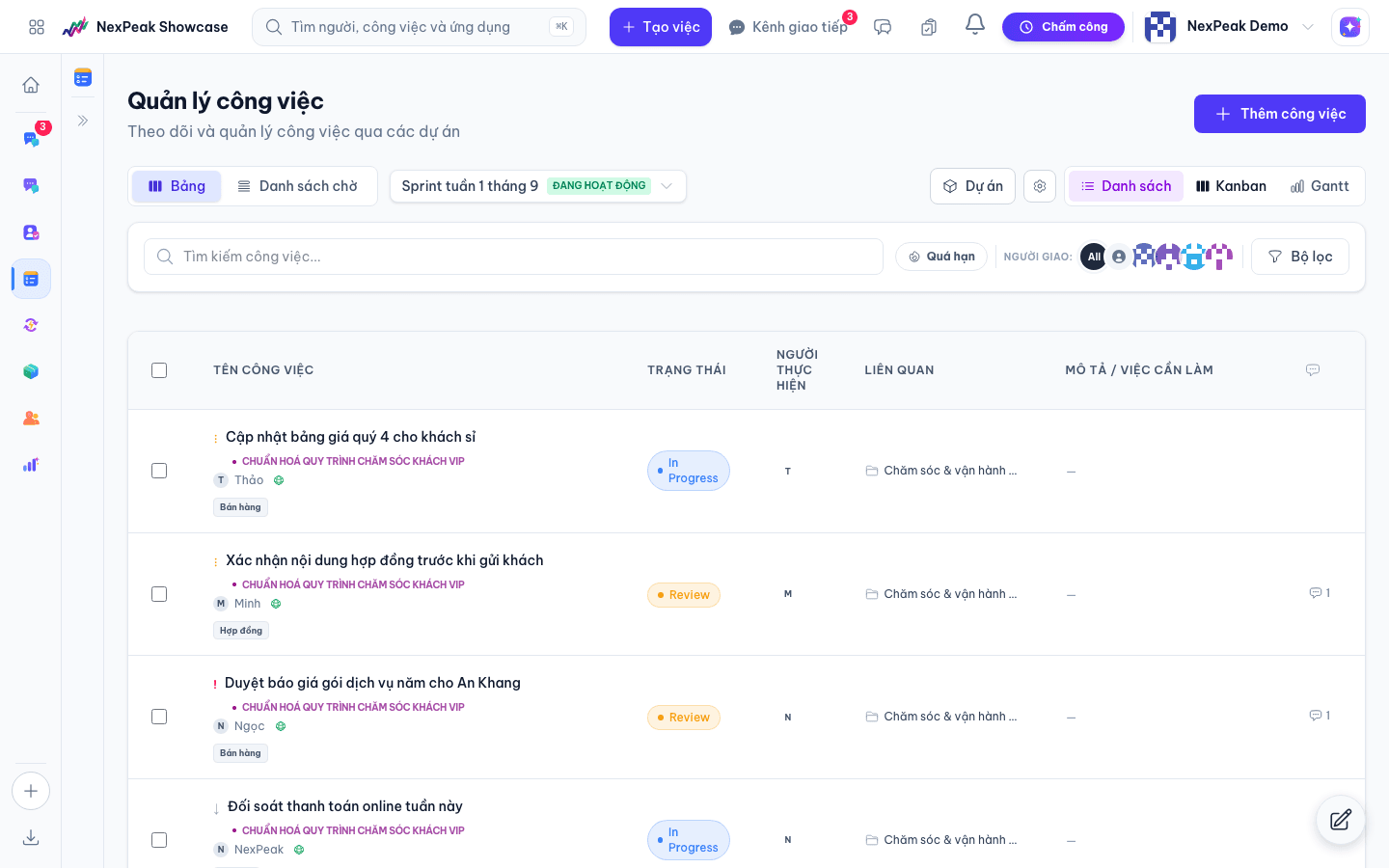
Hình 3: Phân rã công việc chi tiết theo từng Sprint và thành viên phụ trách.
5. Bảng Đặc Tả Trường Dữ Liệu Dự Án
| Tên trường | Bắt buộc | Định dạng | Hướng dẫn nhập liệu |
|---|---|---|---|
| Tên dự án | Có | Văn bản (max 255) | Tên định danh dự án (Ví dụ: Triển khai ERP Giai đoạn 2). |
| Mã dự án (Code) | Có | Ký tự hoa (max 10) | Mã viết tắt duy nhất (Ví dụ: ERP-P2, CRM-2026). |
| Trưởng dự án (Lead) | Có | Thành viên | Nhân sự chịu trách nhiệm tổng thể dự án. |
| Ngày bắt đầu & Kết thúc | Có | Khoảng thời gian | Khung thời gian kế hoạch được phê duyệt. |
| Ngân sách dự toán | Tùy chọn | Số tiền (VND) | Hạn mức tài chính cấp cho dự án. |
6. Khắc Phục Sự Cố Thường Gặp (Troubleshooting)
| Hiện tượng | Nguyên nhân | Cách khắc phục |
|---|---|---|
| Không thể kéo dời ngày trên Gantt | Bạn chưa được cấp quyền Chỉnh sửa kế hoạch dự án hoặc dự án đang ở trạng thái Completed (Đã khóa). |
Liên hệ PM dự án hoặc Quản trị viên để mở khóa quyền chỉnh sửa. |
| Thanh tiến độ % không tự tăng | Các công việc con chưa được đánh dấu trọng số hoặc chưa tích hoàn tất checklist. | Kiểm tra các tác vụ con và chuyển trạng thái sang Done. |
| Báo lỗi trùng mã dự án (Project Code) | Mã viết tắt đã được đặt cho một dự án khác trong tổ chức. | Đổi sang mã ký hiệu khác (Ví dụ: ERP-26B). |