
Chấm công GPS & Điểm danh ca làm việc trên Ứng dụng Mobile
Hướng dẫn nhân sự chấm công vào/ra ca qua định vị GPS trên điện thoại, nhận diện khuôn mặt và tra cứu bảng công tháng trên NexPeak ERP.
Cập nhật lần cuối: 19 tháng 11, 2026
Mục tiêu: Giúp nhân sự làm việc tại văn phòng hoặc ngoài hiện trường (công trường, showroom, điểm bán) điểm danh vào/ra ca chính xác qua tọa độ GPS, minh bạch bảng công tháng.
Đối tượng áp dụng: Toàn bộ nhân viên, Nhân viên thị trường (Sales thị trường, Kỹ thuật viên hiện trường), Trưởng phòng nhân sự (HR).
Phân quyền hệ thống: Chấm công cá nhân (nhân viên) và Xem bảng công phòng ban (quản lý / HR).
Nền tảng hỗ trợ:[Mobile][Web]
1. Sơ Đồ Quy Trình Điểm Danh GPS
2. Giao Diện Chấm Công & Điểm Danh Trên Mobile
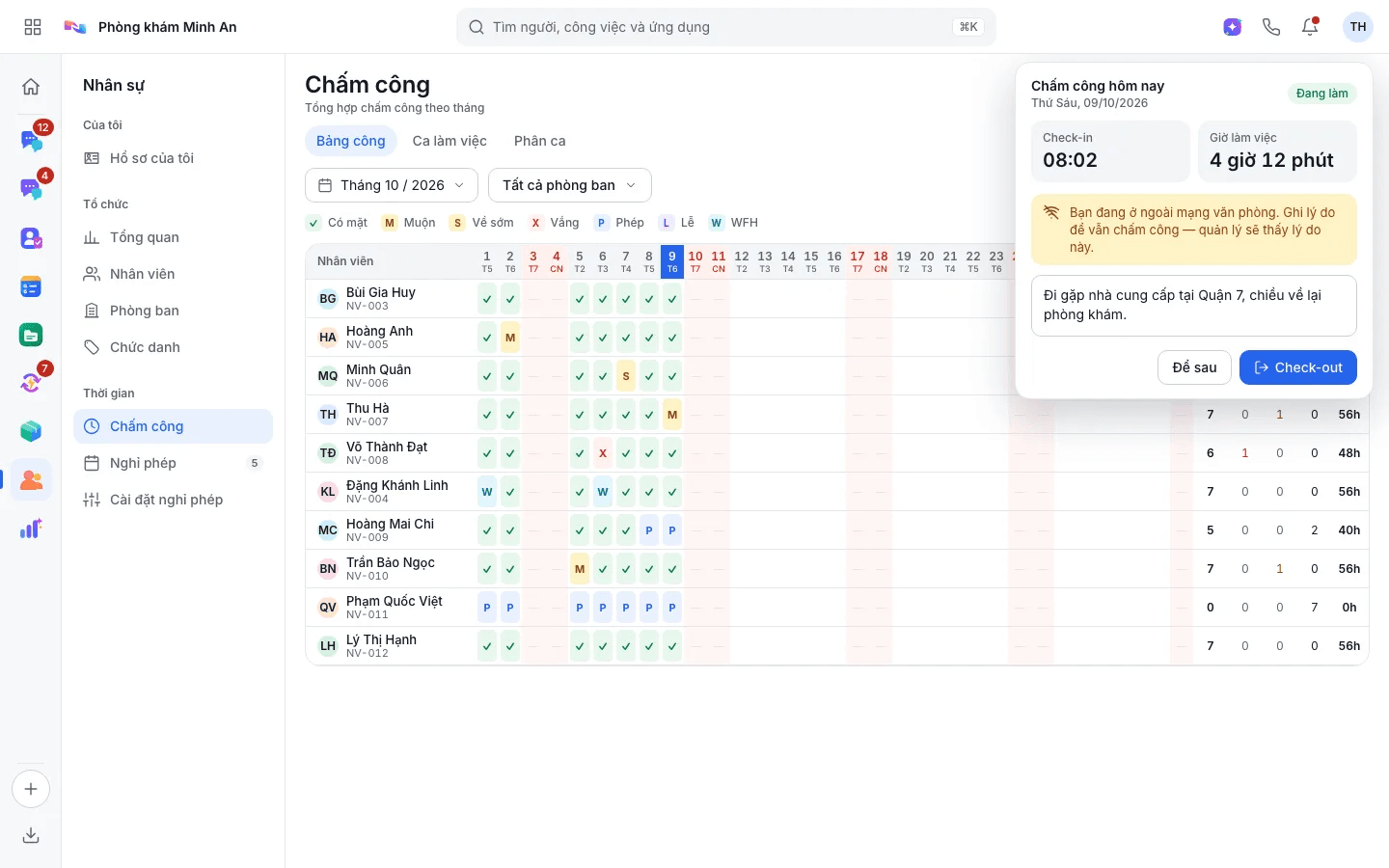
Hình 1: Màn hình chấm công di động xác định tọa độ GPS và bán kính văn phòng.
Các khu vực trọng tâm:
- Tọa độ GPS & Bản đồ vị trí: Vòng tròn xanh hiển thị phạm vi bán kính cho phép (ví dụ: trong vòng 100m quanh văn phòng).
- Nút Check-in / Check-out lớn: Chạm để ghi nhận giờ vào ca hoặc hết ca.
- Lịch sử chấm công trong ngày: Thống kê giờ vào, giờ ra, số phút đi muộn hoặc về sớm.
3. Khắc Phục Sự Cố Thường Gặp (Troubleshooting)
| Hiện tượng | Nguyên nhân | Cách khắc phục |
|---|---|---|
| Báo lỗi "Bạn đang ở ngoài vùng chấm công" | Tín hiệu GPS điện thoại bị trôi hoặc đứng ngoài bán kính cho phép của chi nhánh. | Di chuyển lại gần văn phòng hoặc bật kết nối Wi-Fi văn phòng để định vị chuẩn xác hơn. |
| Ứng dụng không mở được bản đồ | Ứng dụng chưa được cấp quyền truy cập Vị trí (Location permission). | Vào Cài đặt điện thoại > Cho phép NexPeak Mobile truy cập "Vị trí chính xác khi dùng ứng dụng". |