
Quản lý Danh mục Hàng hóa & Bảng giá nhiều mức (Products & Price Books)
Thiết lập danh mục sản phẩm, mã vạch SKU, đơn vị tính quy đổi và chính sách bảng giá bán sỉ / lẻ theo cấp đại lý.
Mục tiêu: Thiết lập danh mục sản phẩm, mã vạch SKU, đơn vị tính quy đổi và chính sách bảng giá bán sỉ / lẻ theo cấp đại lý.
Đối tượng áp dụng: Trưởng bộ phận, Nhân viên tác nghiệp, Quản trị viên hệ thống.
Phân quyền hệ thống: Xem tồn kho & Tạo / điều chỉnh phiếu kho
Nền tảng hỗ trợ:[Web][Desktop][Mobile]
1. Sơ Đồ Quy Trình Nghiệp Vụ (Workflow Diagram)
2. Giao Diện & Thao Tác Trọng Tâm
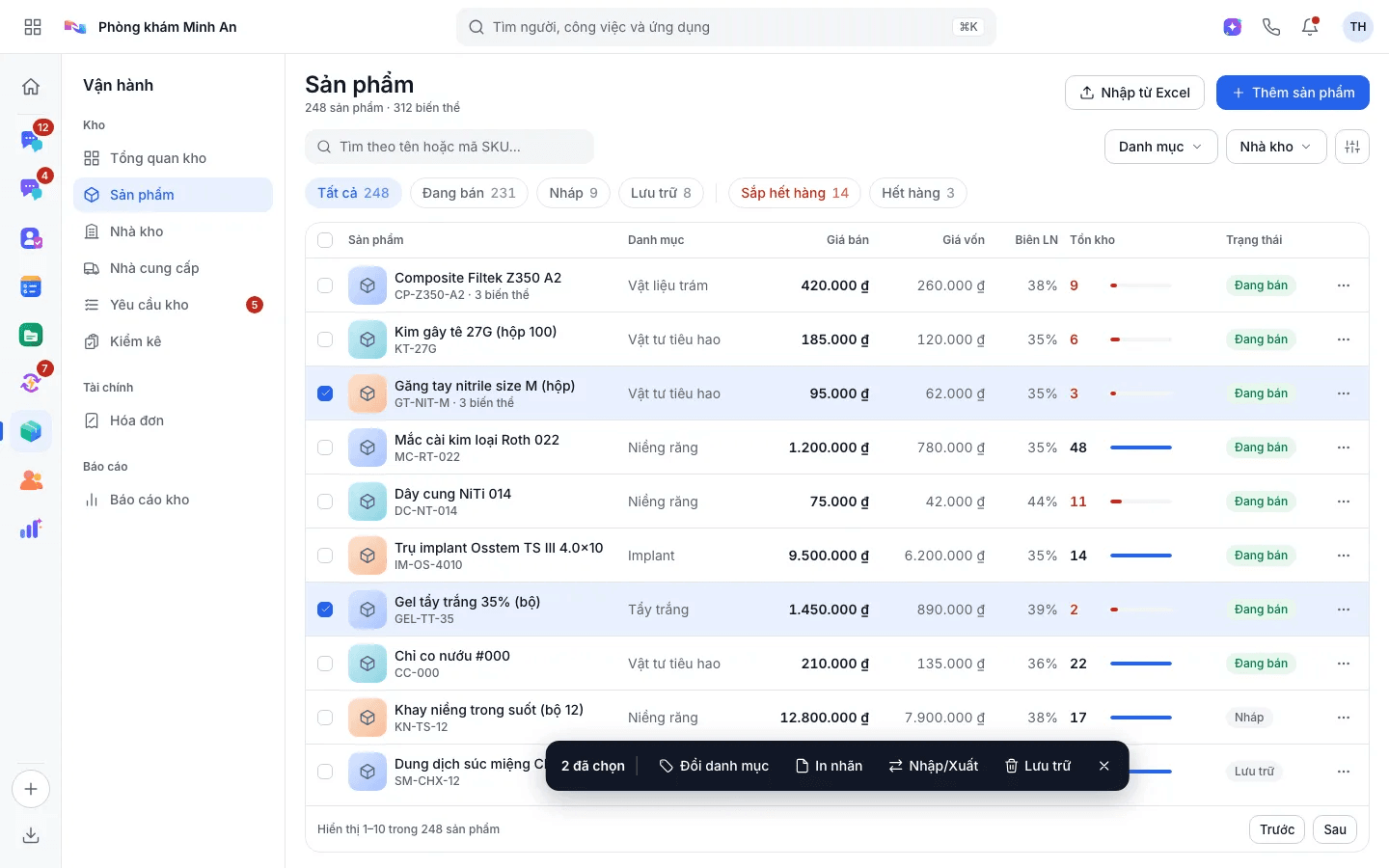
Hình 1: Toàn cảnh không gian làm việc của phân hệ Quản lý Danh mục Hàng hóa với các vùng chức năng chính.
Các khu vực trọng tâm:
- Thanh tìm kiếm & Bộ lọc: Tra cứu theo mã chứng từ, tên đối tác hoặc trạng thái.
- Nút Thao Tác Chính (+): Nút màu xanh ở góc phải để tạo mới bản ghi.
- Bảng dữ liệu chi tiết: Danh sách các mục kèm các nút hành động nhanh.
3. Hướng Dẫn Thao Tác Chi Tiết Theo Nền Tảng
3.1. Thao tác trên Web (/vi/inventory)
- Truy cập phân hệ: Mở thanh điều hướng bên trái, chọn menu Quản lý Danh mục Hàng hóa (
/vi/inventory). - Khởi tạo dữ liệu:
- Nhấn nút Tạo mới (màu xanh góc trên bên phải).
- Điền đầy đủ các trường thông tin theo bảng đặc tả bên dưới.
- Nhấn Lưu & Xác nhận để đẩy dữ liệu lên hệ thống.
3.2. Thao tác trên Desktop App (NexPeak Desktop)
- Mở nhanh: Sử dụng tổ hợp phím tắt
Ctrl/Cmd + K, gõ tên tính năng hoặc chọn từ thanh Sidebar bên trái. - Thao tác dữ liệu lớn: Nhấp đúp chuột vào bất kỳ dòng nào trong danh sách để mở Khung xem nhanh (Quick View) góc phải mà không phải rời trang.
3.3. Thao tác trên Mobile App (NexPeak Mobile)
- Truy cập: Chạm vào tab phân hệ tương ứng ở thanh điều hướng đáy màn hình (Bottom Navigation).
- Ghi nhận ngoại tuyến (Đồng bộ ngoại tuyến): Khi làm việc ngoài hiện trường không có mạng Internet, hệ thống tự động lưu phiếu vào hàng đợi đồng bộ ngoại tuyến và tự động đồng bộ lên máy chủ khi kết nối trở lại.
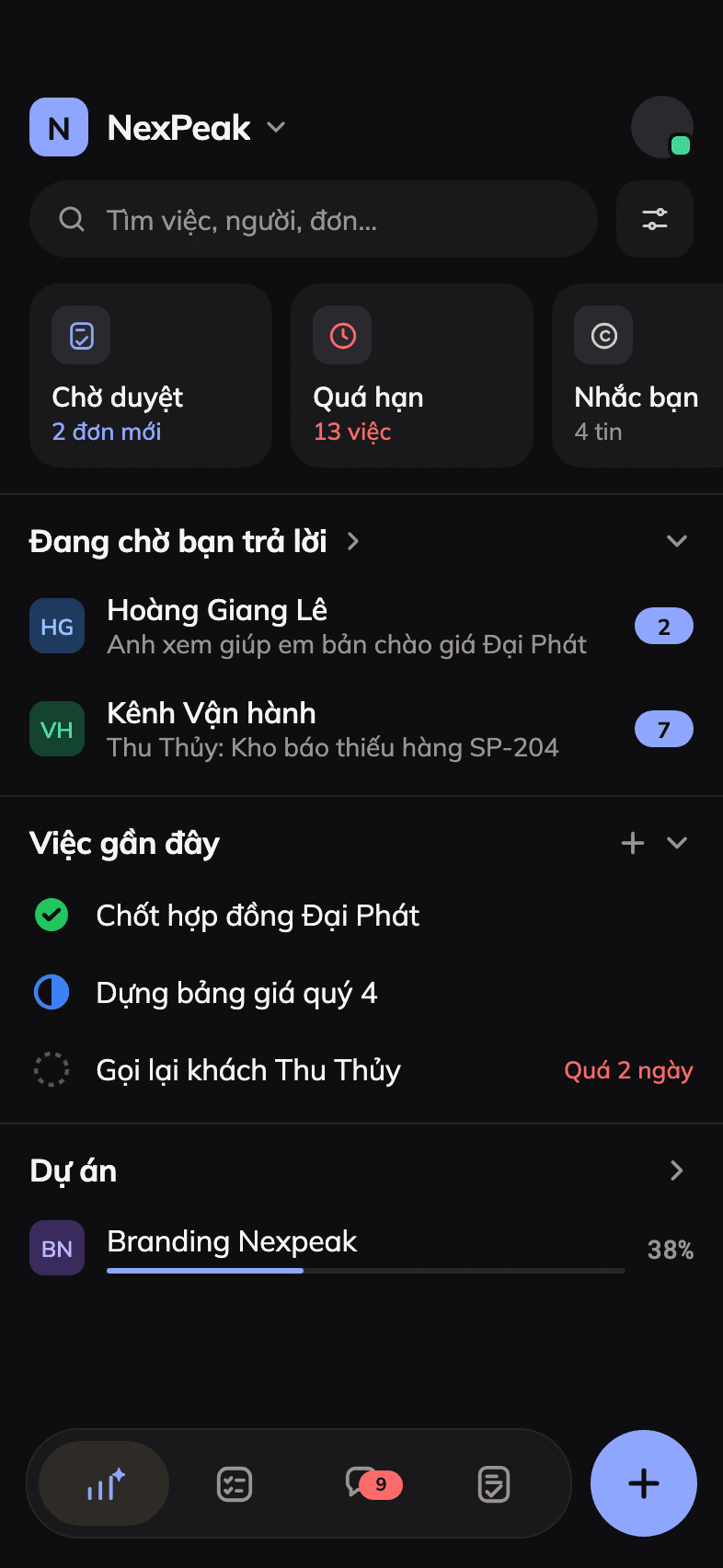
Hình 2: Trải nghiệm thao tác trên ứng dụng NexPeak Mobile.
4. Bảng Đặc Tả Trường Dữ Liệu
| Tên trường | Bắt buộc | Định dạng | Hướng dẫn nhập liệu |
|---|---|---|---|
| Tiêu đề / Tên phiếu | Có | Chuỗi ký tự (Text) | Nhập tên ngắn gọn, rõ nghĩa phục vụ tìm kiếm. |
| Phân loại / Giai đoạn | Có | Danh sách chọn | Chọn danh mục tương ứng theo phân cấp tổ chức. |
| Người phụ trách | Có | Thành viên | Chọn nhân sự chịu trách nhiệm chính. |
| Hạn hoàn thành | Tùy chọn | Ngày tháng | Thiết lập ngày đến hạn hoàn thành. |
| Mô tả chi tiết | Tùy chọn | Văn bản nhiều dòng | Ghi chú các yêu cầu nghiệp vụ cụ thể. |
5. Vòng Đời Dữ Liệu & Bảng Trạng Thái (Lifecycle Matrix)
| Trạng thái | Mã hệ thống | Ý nghĩa nghiệp vụ | Hành động khả dụng tiếp theo |
|---|---|---|---|
| Bản nháp | draft |
Mới tạo, đang hoàn thiện nội dung | Chỉnh sửa, Gửi duyệt, Hủy bỏ |
| Chờ xử lý | pending |
Đang chờ cấp có thẩm quyền kiểm tra | Ký duyệt, Trả về yêu cầu sửa |
| Đã duyệt / Hoàn thành | completed |
Quy trình đã thực hiện thành công | Xuất báo cáo, Lưu trữ chứng từ |
6. Lưu Ý Nghiệp Vụ & Mẹo Thực Chiến
💡 Mẹo tìm kiếm: Bạn có thể dùng ô tìm kiếm toàn cục (
Ctrl/Cmd + K) để tra cứu theo mã chứng từ hoặc tên liên hệ nhanh chóng.
⚠️ Ràng buộc nghiệp vụ: Không được xóa các bản ghi một khi đã phát sinh các chứng từ tài chính hoặc hóa đơn liên quan.
7. Xử Lý Sự Cố Thường Gặp (Troubleshooting)
| Hiện tượng lỗi | Nguyên nhân | Cách khắc phục |
|---|---|---|
| Không thấy nút "Tạo mới" | Tài khoản chỉ có quyền Chỉ xem, chưa được cấp quyền Tạo mới. | Liên hệ Quản trị viên để được gán quyền tương ứng. |
| Dữ liệu mobile chưa hiển thị | Thiết bị đang offline hoặc chưa kích hoạt làm mới. | Vuốt xuống từ đầu màn hình để đồng bộ (Pull-to-refresh). |
| Báo lỗi trùng mã định danh | Mã bản ghi đã tồn tại trong tổ chức. | Kiểm tra lại danh sách lưu trữ trước khi tạo mới. |