
Phê duyệt Một chạm & Ký duyệt nhanh trên Ứng dụng Mobile
Hướng dẫn cấp quản trị và trưởng bộ phận tiếp nhận thông báo đẩy và ký duyệt phiếu chi, đề xuất trực tiếp từ di động một cách an toàn và tức thì.
Mục tiêu: Giúp cấp lãnh đạo, giám đốc tài chính và trưởng phòng ký duyệt các đề xuất mua sắm, thanh toán, xin nghỉ phép ngay trên điện thoại di động mọi lúc mọi nơi.
Đối tượng áp dụng: Tổng Giám Đốc, Giám Đốc Tài Chính, Trưởng phòng/ban (Người duyệt), Nhân sự gửi đề xuất.
Phân quyền hệ thống: Xem hồ sơ trình ký & Quyền phê duyệt yêu cầu
Nền tảng hỗ trợ:[Web][Desktop][Mobile]
1. Sơ Đồ Quy Trình Phê Duyệt Di Động
2. Giao Diện Hàng Đợi Chờ Duyệt (Pending Approvals)
Khi mở ứng dụng, màn hình Phê duyệt tập hợp toàn bộ các phiếu yêu cầu đang chờ bạn xử lý, được phân loại theo mức độ khẩn cấp và thời gian gửi.
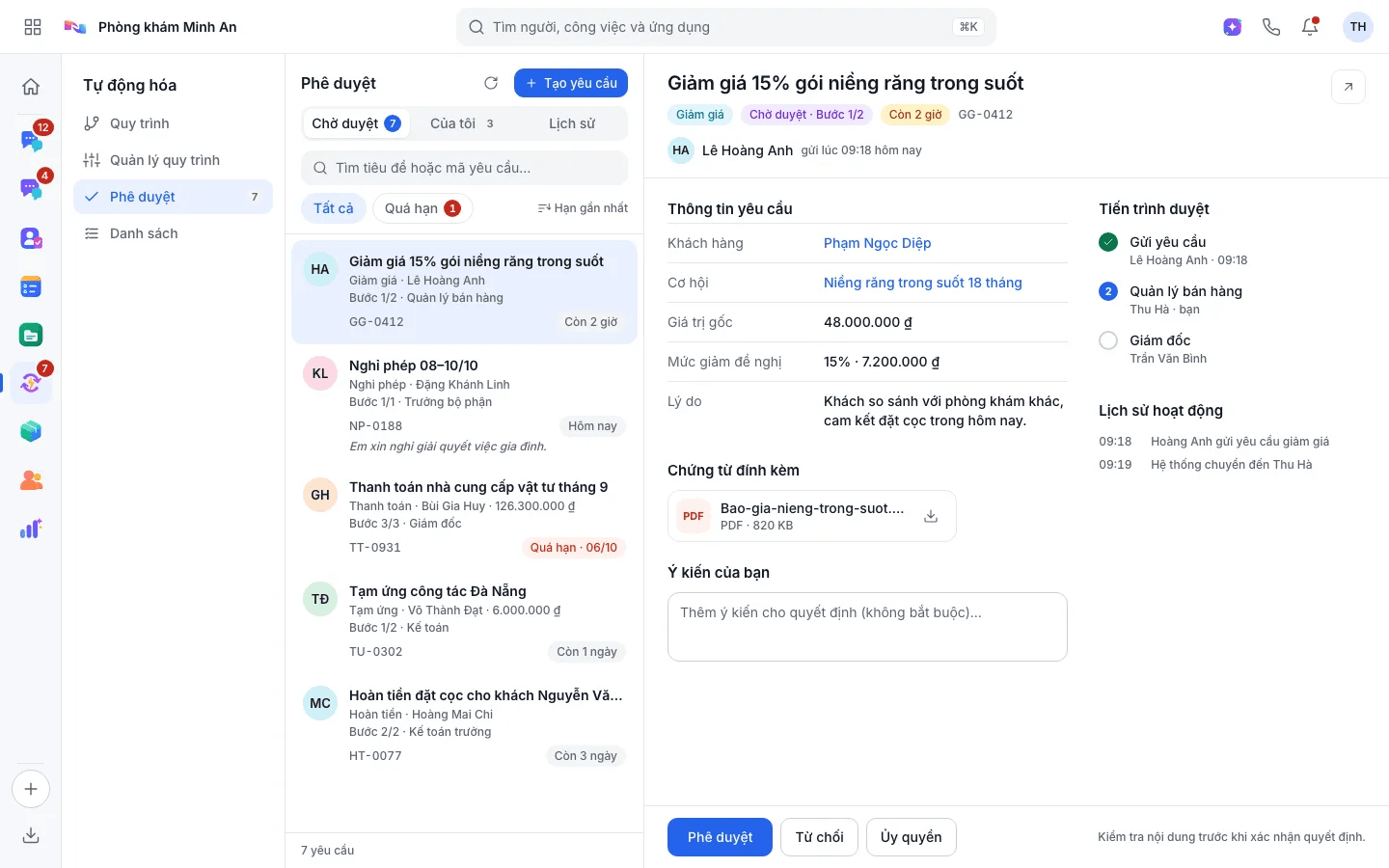
Hình 1: Hàng đợi các đơn từ và phiếu đề nghị chờ ký duyệt.
Các khu vực trọng tâm:
- Số lượng đơn chờ xử lý: Huy hiệu màu đỏ hiển thị tổng số phiếu đang chờ bạn duyệt trong ngày.
- Thẻ tóm tắt thông tin: Thể hiện người làm đơn, phòng ban, số tiền đề xuất và tóm tắt lý do.
- Nút thao tác nhanh: Chạm để mở form thẩm định chi tiết.
3. Hướng Dẫn Thao Tác Thẩm Định & Ký Duyệt
Khi chạm vào một phiếu đề xuất, màn hình thẩm định mở ra với đầy đủ các chứng từ gốc đính kèm.
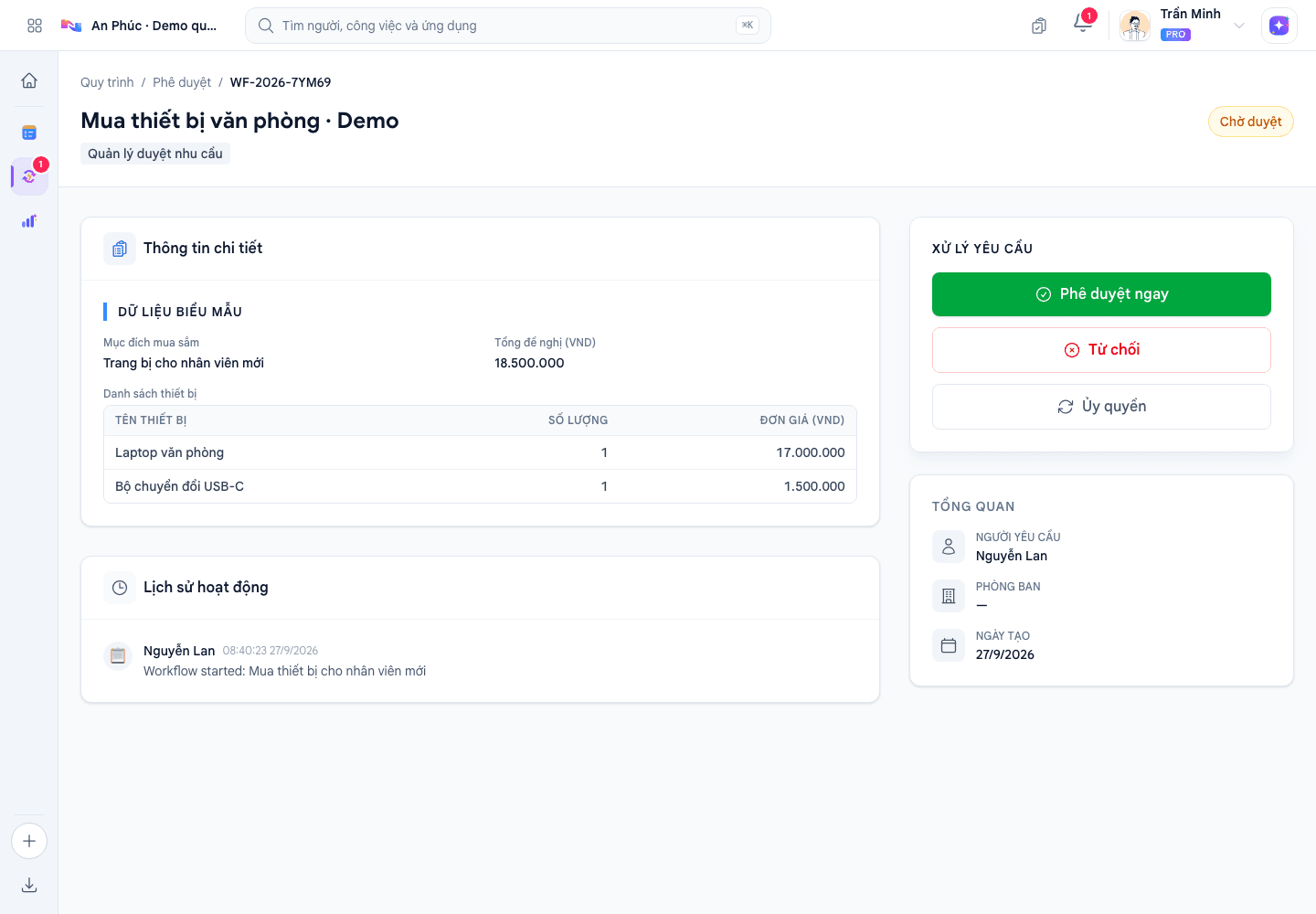
Hình 2: Giao diện thẩm định phiếu chi tiết kèm các tùy chọn Phê duyệt hoặc Từ chối.
Các bước thao tác:
- Kiểm tra chứng từ: Nhấp vào các tệp đính kèm (hóa đơn VAT, bảng báo giá, biên bản bàn giao) để xem trực tiếp trên màn hình.
- Nhập ý kiến chỉ đạo: Gõ ghi chú vào ô Ý kiến người duyệt (Ví dụ:
Đồng ý xuất quỹ đợt 1,Cần xin thêm báo giá nhà cung cấp thứ hai). - Thực hiện quyết định:
- Chạm nút Phê duyệt (Màu xanh): Phiếu sẽ tự động chuyển tiếp đến cấp ký duyệt kế tiếp hoặc kế toán xuất chi.
- Chạm nút Từ chối (Màu đỏ): Hệ thống sẽ yêu cầu nhập bắt buộc lý do từ chối để gửi trả lại nhân viên làm đơn chỉnh sửa.
4. Trải Nghiệm Thao Tác Trên Ứng Dụng Mobile
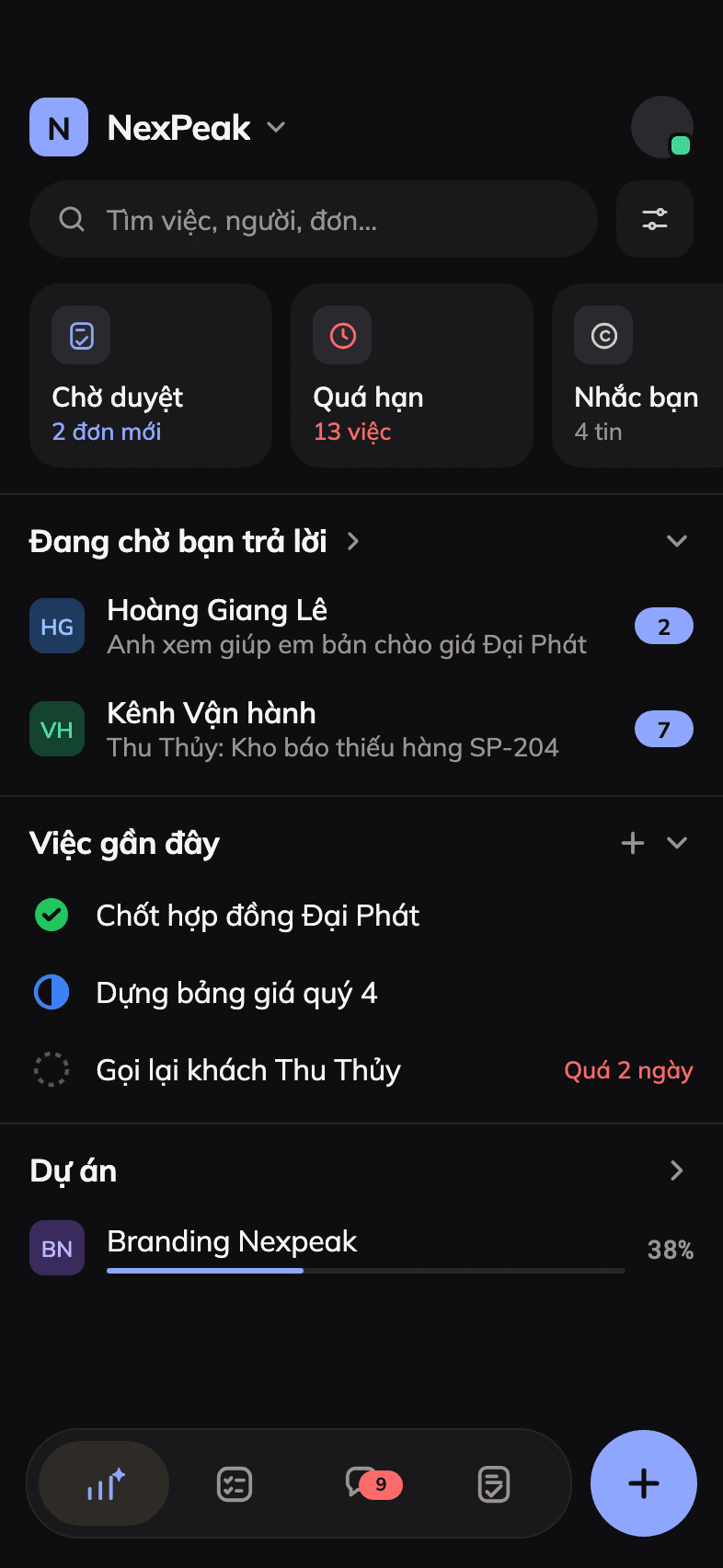
Hình 3: Giao diện trực quan trên điện thoại với thông báo đẩy và thao tác một chạm.
- Thông báo đẩy màn hình khóa (Lockscreen Push): Khi có đơn khẩn cấp, điện thoại rung và hiển thị tóm tắt:
Nguyễn Văn A vừa gửi đề xuất mua sắm: 15.000.000 VND. Chạm vào thông báo để mở thẳng form ký duyệt. - Bảo mật sinh trắc học: Tùy chọn yêu cầu xác thực khuôn mặt (FaceID) hoặc vân tay trước khi xác nhận ký các khoản chi lớn.
5. Bảng Trạng Thái Vòng Đời Quy Trình Duyệt
| Trạng thái | Mã hệ thống | Ý nghĩa | Hành động khả dụng tiếp theo |
|---|---|---|---|
| Chờ duyệt | pending |
Đơn đang đợi cấp quản lý xem xét | Phê duyệt, Từ chối, Yêu cầu bổ sung |
| Đã duyệt một phần | partially_approved |
Đã qua cấp 1, đang chờ cấp 2 | Cấp 2 vào thẩm định |
| Đã phê duyệt | approved |
Toàn bộ các cấp đã đồng thuận | Chuyển sang thực thi / Chi tiền |
| Bị từ chối | rejected |
Bị trả về kèm lý do không đạt | Xem lý do, Chỉnh sửa nộp lại |
6. Khắc Phục Sự Cố Thường Gặp (Troubleshooting)
| Hiện tượng | Nguyên nhân | Cách khắc phục |
|---|---|---|
| Không nhận được thông báo khi có đơn mới | Chưa bật quyền thông báo (Push notification) cho app NexPeak Mobile. | Vào Cài đặt điện thoại > Ứng dụng NexPeak > Bật "Cho phép thông báo". |
| Bấm Phê duyệt nhưng hệ thống báo lỗi | Phiếu yêu cầu bắt buộc có ý kiến hoặc đính kèm chữ ký mẫu. | Nhập thêm ghi chú vào ô ý kiến trước khi bấm xác nhận. |
| Đã duyệt trên điện thoại nhưng nhân viên chưa thấy | Thiết bị di động bị gián đoạn mạng khi gửi xác thực. | Vuốt màn hình từ trên xuống để làm mới hàng đợi đồng bộ ngoại tuyến. |