
Quản lý Công việc & Danh sách kiểm tra (Tasks & Checklists)
Hướng dẫn tạo công việc, phân bổ người thực hiện, thiết lập hạn chót và quản lý tiến độ checklist chi tiết trên Web, Desktop và Mobile.
Mục tiêu: Hướng dẫn đội ngũ quản lý và nhân viên tác nghiệp thiết lập, phân công, theo dõi tiến độ công việc và tích chọn checklist đa nền tảng (Web, Desktop, Mobile) trên hệ thống NexPeak ERP.
Đối tượng áp dụng: Trưởng bộ phận (Giao việc/Duyệt việc), Nhân viên thực hiện (Nhận việc/Cập nhật tiến độ), Quản trị viên hệ thống.
Phân quyền hệ thống: Xem công việc & Tạo / cập nhật tiến độ công việc
Nền tảng hỗ trợ:[Web][Desktop][Mobile]
1. Sơ Đồ Quy Trình Nghiệp Vụ (Workflow Diagram)
2. Tổng Quan Giao Diện Quản Lý Công Việc (/vi/tasks)
Khi truy cập phân hệ Công việc (/vi/tasks), hệ thống hiển thị danh sách toàn bộ các tác vụ trong phạm vi quyền hạn của bạn.
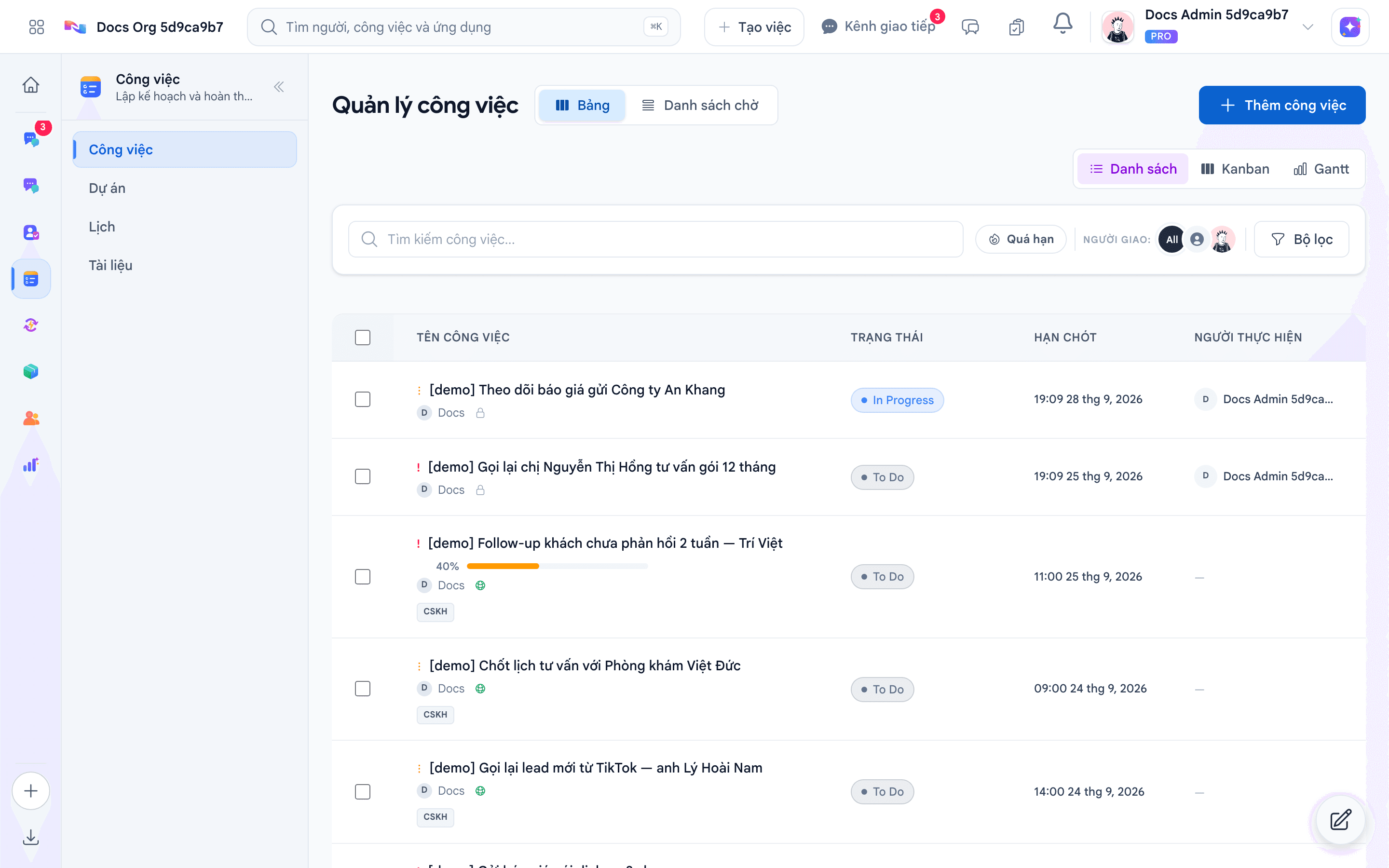
Hình 1: Giao diện Danh sách công việc với các khu vực chức năng trọng tâm được đánh dấu.
Các khu vực trọng tâm trên màn hình:
- Thanh tìm kiếm & Bộ lọc trạng thái: Cho phép tìm kiếm tức thời theo từ khóa, lọc theo nhân sự phụ trách, lọc việc Quá hạn, Hôm nay hoặc theo dự án liên quan.
- Nút Tạo Công việc (+): Nút hành động chính góc trên bên phải để mở cửa sổ khởi tạo tác vụ mới.
- Bảng thông số & Trạng thái: Hiển thị trực quan mức độ ưu tiên (Cờ màu Đỏ/Cam/Xanh), người thực hiện và tỷ lệ hoàn thành checklist.
3. Hướng Dẫn Thao Tác: Tạo Công Việc Mới & Thiết Lập Checklist
- Nhấn nút Tạo Công việc ở góc trên bên phải màn hình.
- Biểu mẫu tạo công việc mở ra, nhập các thông tin theo các trường được khoanh vùng dưới đây:
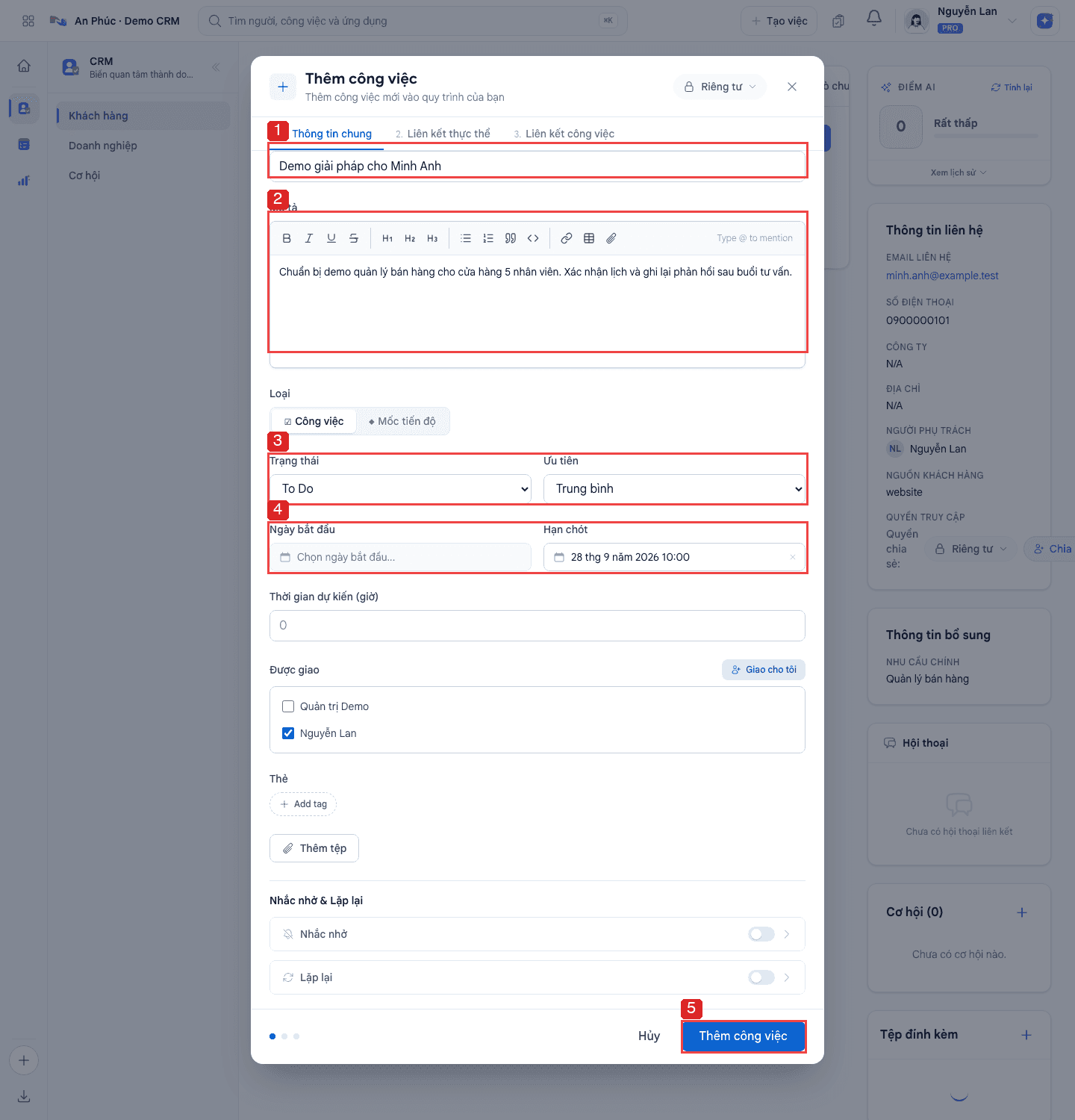
Hình 2: Form khởi tạo tác vụ với 5 khu vực thông tin quan trọng cần lưu ý.
Hướng dẫn điền thông tin chi tiết:
- [1] Tiêu đề công việc (Bắt buộc): Nhập tên công việc rõ ràng, bắt đầu bằng động từ hành động (Ví dụ:
Hoàn thiện tài liệu đào tạo nhân viên mới Q4). - [2] Người phụ trách (Assignee) (Bắt buộc): Chọn nhân sự chịu trách nhiệm chính thực thi. Có thể thêm người theo dõi (Followers) để cùng nắm bắt thông tin.
- [3] Hạn hoàn thành (Due Date) & Mức độ ưu tiên:
- Chọn ngày và giờ hết hạn. Hệ thống sẽ cảnh báo màu đỏ khi công việc đến gần hạn hoặc quá hạn.
- Chọn mức độ ưu tiên:
Khẩn cấp(Màu đỏ),Cao(Màu cam),Trung bình(Màu xanh),Thấp(Màu xám). - [4] Danh sách kiểm tra (Checklist): Chia nhỏ công việc thành từng mục con độc lập.
- Nhập từng đầu việc con và nhấn
Enter(Ví dụ: Biên soạn slide thuyết trình, Chuẩn bị tài liệu in ấn, Gửi thư mời đại biểu). - Tỷ lệ hoàn thành của công việc sẽ tự động nhảy phần trăm (%) dựa trên số lượng mục checklist được tích chọn.
- [5] Nút Tạo Công việc: Nhấn để lưu. Hệ thống sẽ gửi thông báo đẩy (Push notification) ngay lập tức đến tài khoản của người phụ trách.
4. Theo Dõi & Kéo Thả Trạng Thái Trên Bảng Kanban
Ngoài dạng danh sách bảng biểu, bạn có thể chuyển sang chế độ Bảng Kanban để có cái nhìn trực quan nhất về dòng chảy công việc.
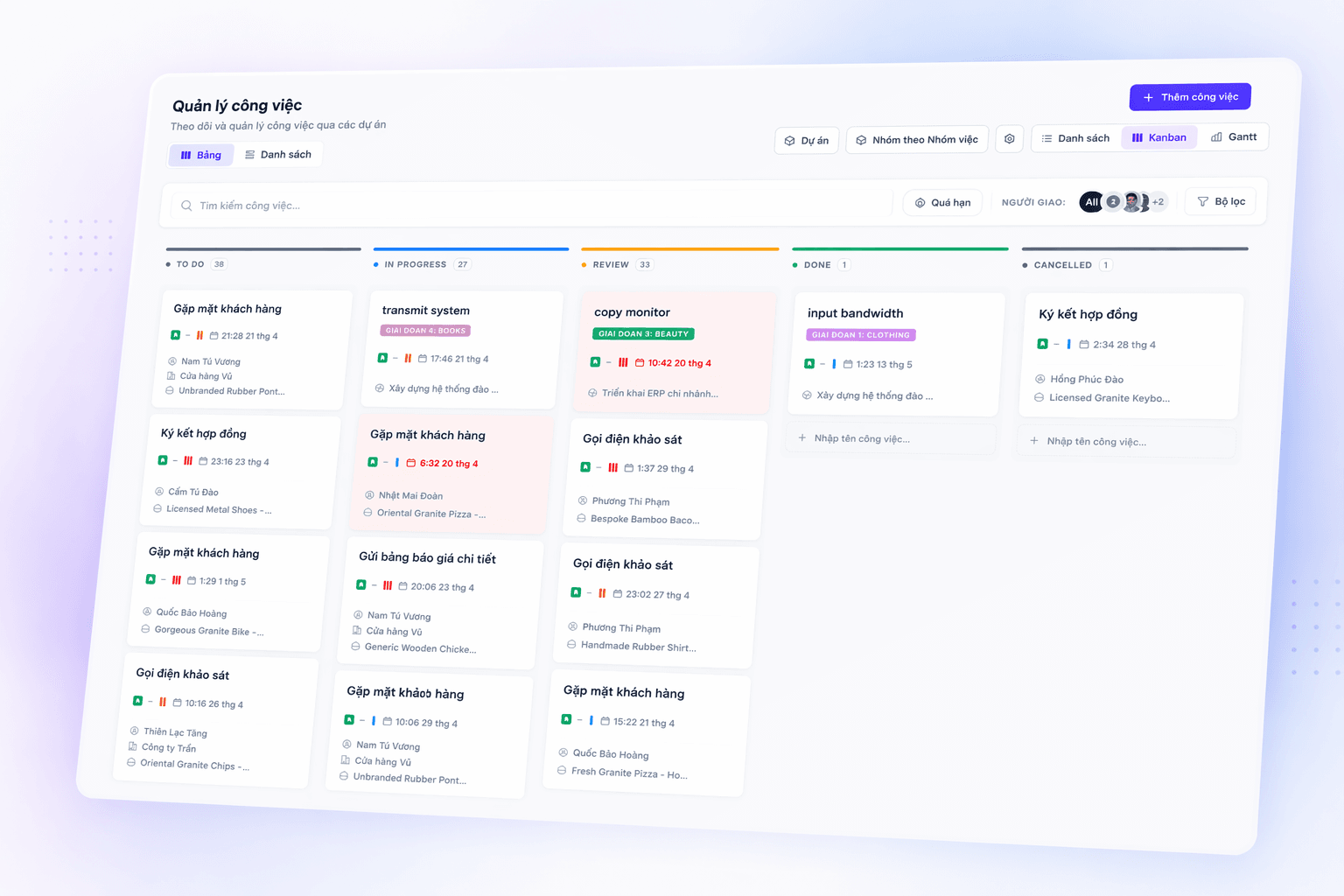
Hình 3: Quản lý tiến độ công việc trực quan theo các cột trạng thái trên bảng Kanban.
Thao tác trực quan:
- Kéo và thả (Drag & Drop): Nhấp giữ chuột vào thẻ công việc và kéo sang cột trạng thái tương ứng:
Cần làm (To Do)➔Đang làm (In Progress)➔Chờ duyệt (In Review)➔Hoàn thành (Done).- Xem tiến độ checklist ngay trên thẻ: Mỗi thẻ Kanban hiển thị thanh tiến độ nhỏ (Ví dụ:
2/4- 50%), giúp cấp quản lý nắm bắt tiến độ mà không cần nhấp mở chi tiết.
5. Khung Xem Nhanh (Quick View) & Trao Đổi Thảo Luận
Khi nhấp chuột vào bất kỳ công việc nào trong danh sách, hệ thống sẽ mở Khung xem nhanh (Quick View Drawer) từ cạnh phải màn hình.
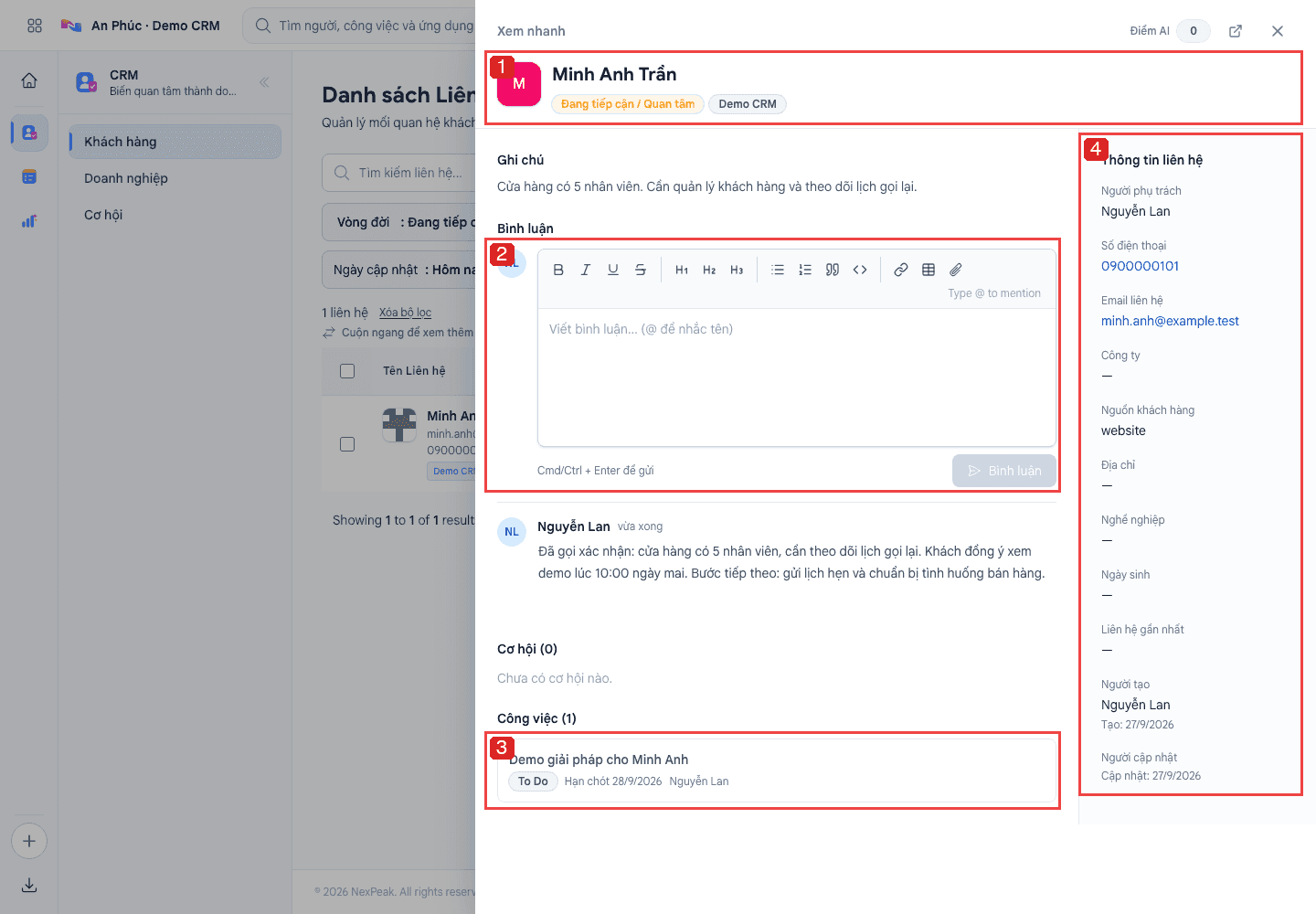
Hình 4: Khung xem nhanh giúp cập nhật checklist và bình luận trao đổi mà không rời trang.
Các tính năng chính trong Khung xem nhanh:
- [1] Khối định danh & Trạng thái: Hiển thị tên khách hàng, avatar và các nhãn trạng thái vòng đời (
Đang tiếp cận / Quan tâm,Demo CRM). - [2] Khung soạn thảo trao đổi nội bộ: Trình soạn thảo văn bản giàu tính năng (Rich-text editor) hỗ trợ in đậm, tiêu đề, đính kèm tệp và phím tắt
Cmd/Ctrl + Enterđể gửi bình luận tức thì. - [3] Thẻ công việc liên kết (Task Card): Thẻ nhiệm vụ trực tiếp trong hồ sơ (Ví dụ:
Demo giải pháp cho Minh Anh), hiển thị rõ trạng tháiTo Do, hạn chót và người phụ trách. - [4] Cột thông tin liên hệ chi tiết: Quản lý số điện thoại, email, nguồn khách hàng (website) và người phụ trách chính mà không làm gián đoạn việc xem danh sách.
6. Thao Tác Trên Ứng Dụng Desktop & Mobile
6.1. Ứng dụng Desktop (NexPeak Desktop)
- Mở nhanh bằng phím tắt: Bấm
Ctrl + K(Windows) hoặcCmd + K(macOS), gõtasksđể vào nhanh màn hình công việc. - Thông báo khay hệ thống (System Tray): Khi có công việc mới được giao hoặc bị quá hạn, ứng dụng phát âm thanh và hiển thị thông báo popup nổi góc màn hình.
6.2. Ứng dụng Mobile (NexPeak Mobile - iOS & Android)
- Thanh tác vụ nhanh (Task Ribbon): Trang chủ điện thoại hiển thị dải công việc cần làm hôm nay, vuốt ngang để xem các đầu việc ưu tiên cao.
- Tích chọn checklist 1 chạm: Nhân sự ngoài hiện trường có thể mở app và chạm để đánh dấu hoàn tất từng mục checklist ngay tại chỗ.
- Đính kèm ảnh chụp camera: Cho phép chụp ảnh nghiệm thu thực tế trực tiếp từ máy thoại và đính kèm vào công việc.
- Chế độ Ngoại tuyến (Đồng bộ ngoại tuyến): Nếu mất kết nối Internet, công việc vẫn được lưu tạm trên điện thoại và tự động đồng bộ lên máy chủ khi có mạng trở lại.
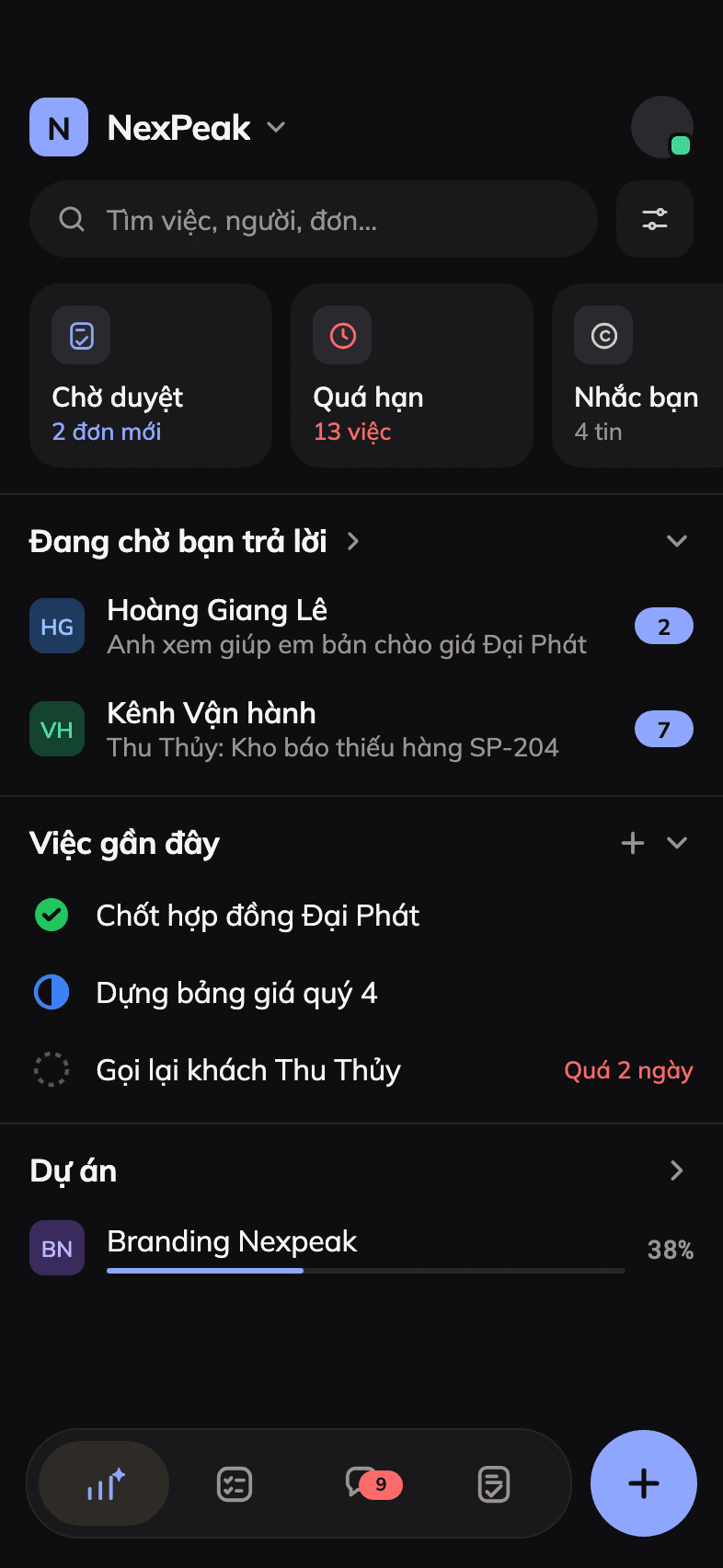
Hình 5: Màn hình quản lý tác vụ và dải thẻ công việc nhanh trên ứng dụng NexPeak Mobile.
7. Bảng Đặc Tả Trường Dữ Liệu
| Tên trường | Bắt buộc | Định dạng | Quy tắc nghiệp vụ |
|---|---|---|---|
| Tiêu đề công việc | Có | Văn bản (max 255 ký tự) | Không được để trống, nên ghi rõ hành động và đối tượng. |
| Người phụ trách (Assignee) | Có | Thành viên tổ chức | Bắt buộc gán cho 1 người chịu trách nhiệm chính. |
| Hạn hoàn thành (Due Date) | Tùy chọn | Ngày & Giờ | Không được chọn thời gian trong quá khứ khi tạo mới. |
| Mức độ ưu tiên | Có | Danh sách chọn | Mặc định: Trung bình. Có 4 mức: Khẩn cấp, Cao, Trung bình, Thấp. |
| Danh sách kiểm tra (Checklist) | Tùy chọn | Danh sách mục con | Mỗi mục con là 1 dòng độc lập, tối đa 50 mục/công việc. |
| Mô tả chi tiết | Tùy chọn | Định dạng Rich Text | Hỗ trợ in đậm, chèn bảng, danh sách bullet và link liên kết. |
8. Bảng Trạng Thái & Vòng Đời Công Việc
| Trạng thái | Mã hệ thống | Ý nghĩa | Hành động khả dụng tiếp theo |
|---|---|---|---|
| Cần làm | todo |
Công việc mới tạo, chưa bắt đầu | Nhận việc, Chỉnh sửa thông tin, Hủy |
| Đang làm | in_progress |
Đang trong quá trình triển khai | Tích chọn checklist, Bình luận tiến độ |
| Chờ duyệt | in_review |
Đã xong checklist, chờ quản lý kiểm tra | Nghiệm thu duyệt hoàn tất, Trả về làm lại |
| Hoàn thành | done |
Đã nghiệm thu thành công | Đóng công việc, Lưu trữ hồ sơ |
| Đã hủy | cancelled |
Công việc không còn nhu cầu thực hiện | Mở lại công việc khi cần |
9. Lưu Ý Nghiệp Vụ & Mẹo Thực Chiến
💡 Mẹo phím tắt nhanh trên Web & Desktop:
- NhấnNkhi đang ở danh sách để mở nhanh form tạo công việc mới.
- Sử dụng thanh tìm kiếm nhanh để lọc theo cú pháp@tên_nhân_viênhoặc#tên_tag.⚠️ Ràng buộc nghiệp vụ quan trọng:
- Công việc đã hoàn thành hoặc liên kết với Hóa đơn tài chính/Hợp đồng mua sắm sẽ bị khóa thao tác xóa để đảm bảo toàn vẹn dữ liệu kiểm toán.
- Tệp đính kèm tối đa 25MB cho mỗi tệp tải lên.
10. Khắc Phục Sự Cố Thường Gặp (Troubleshooting)
| Hiện tượng lỗi | Nguyên nhân gốc rễ | Cách khắc phục ngay |
|---|---|---|
| Không thấy nút "Tạo Công việc" | Tài khoản chỉ có quyền Chỉ xem, chưa được cấp quyền Tạo công việc mới. | Liên hệ Quản trị viên vào Cài đặt > Phân quyền để kích hoạt quyền tạo việc. |
| Tích chọn checklist trên điện thoại nhưng máy tính chưa đổi | Điện thoại đang mất kết nối Internet hoặc đang xếp hàng trong hàng đợi đồng bộ ngoại tuyến. | Kiểm tra mục Đồng bộ trên app Mobile, vuốt màn hình xuống để làm mới (Pull-to-refresh). |
| Không thể xóa công việc đã tạo | Công việc đã phát sinh nhật ký bình luận hoặc đã chuyển sang trạng thái Hoàn thành. | Chuyển trạng thái sang Đã hủy (Cancelled) thay vì xóa bản ghi vĩnh viễn. |
| Không nhận được thông báo khi được giao việc | Ứng dụng Desktop hoặc Mobile chưa được cấp quyền nhận thông báo (Notification permission). | Vào Cài đặt thiết bị (iOS/Android/macOS) và bật quyền thông báo cho ứng dụng NexPeak. |